
L'autenticazione a due fattori, nota anche come doppia autenticazione, verifica in due passaggi o 2FA, aggiunge una protezione extra al tuo account. Dopo la password ti viene chiesto un codice monouso: anche se qualcuno conosce la tua password, non può accedere senza questo codice.
In questo articolo
- Installare un'applicazione di autenticazione
- Attivare la 2FA per il tuo utente
- Accedere con la 2FA
- Rendere la 2FA obbligatoria per tutto il team
Installare un'applicazione di autenticazione
Un'applicazione di autenticazione è un'app del tuo telefono che mostra un codice a 6 cifre rinnovato ogni 30 secondi. Questo codice non è né una password né un codice ricevuto per email: l'applicazione lo genera da sola, anche senza connessione internet.
Va bene qualsiasi applicazione che generi questi codici (chiamati anche codici TOTP). Le più usate sono gratuite:
- Google Authenticator: iPhone e Android
- Microsoft Authenticator: iPhone e Android
Spesso anche il tuo gestore di password può generare questi codici: in questo caso non devi installare un'altra applicazione.
Installa l'applicazione sul tuo telefono prima di attivare la 2FA.
Attivare la 2FA per il tuo utente
- Clicca sulle tue iniziali o sulla tua foto nell'angolo in alto a destra dello schermo, poi su Sicurezza dell'account.
- Clicca su Attiva la doppia verifica. Appare un codice QR.
- Nell'applicazione di autenticazione, aggiungi un account (spesso Aggiungi o Scansiona codice QR), poi scansiona il codice QR. Nell'applicazione appare una voce Yapla, con un codice a 6 cifre.
- Inserisci questo codice in Yapla, poi clicca su Continua.
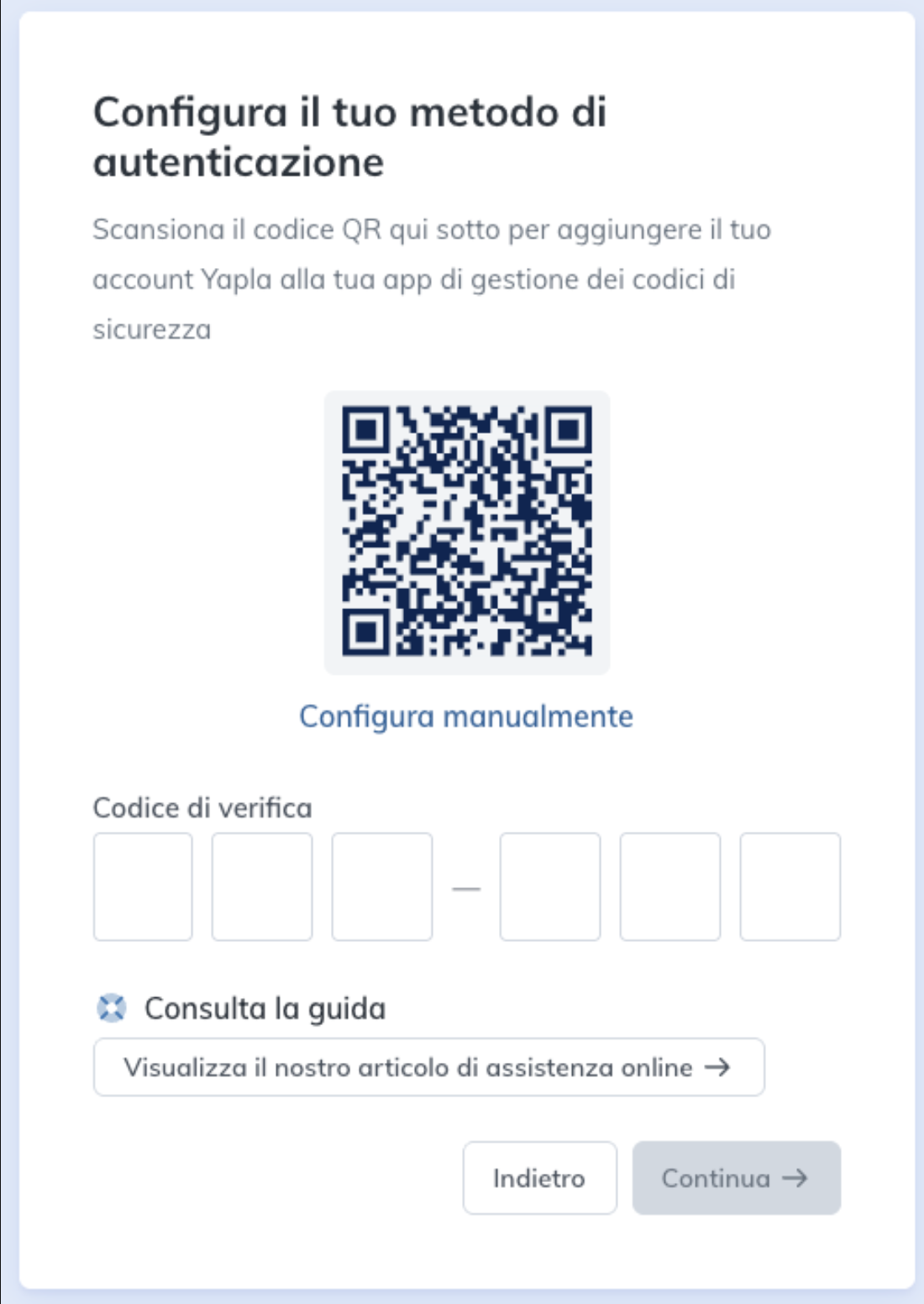
Il codice cambia ogni 30 secondi. Se viene rifiutato, attendi il codice successivo e riprova.
Non riesci a scansionare il codice QR?
Sotto il codice QR, clicca su Configura manualmente. Appare una chiave composta da lettere e numeri.
- Nell'applicazione, aggiungi un account manualmente (senza scansionare).
- Incolla o inserisci la chiave, poi salva l'account.
- Inserisci in Yapla il codice a 6 cifre mostrato dall'applicazione.
Scaricare i codici di emergenza
Una volta completata la configurazione, scarica i tuoi codici di emergenza: questo passaggio è obbligatorio prima di accedere alla piattaforma. Questi codici ti permettono di accedere se non hai più accesso alla tua applicazione di autenticazione.
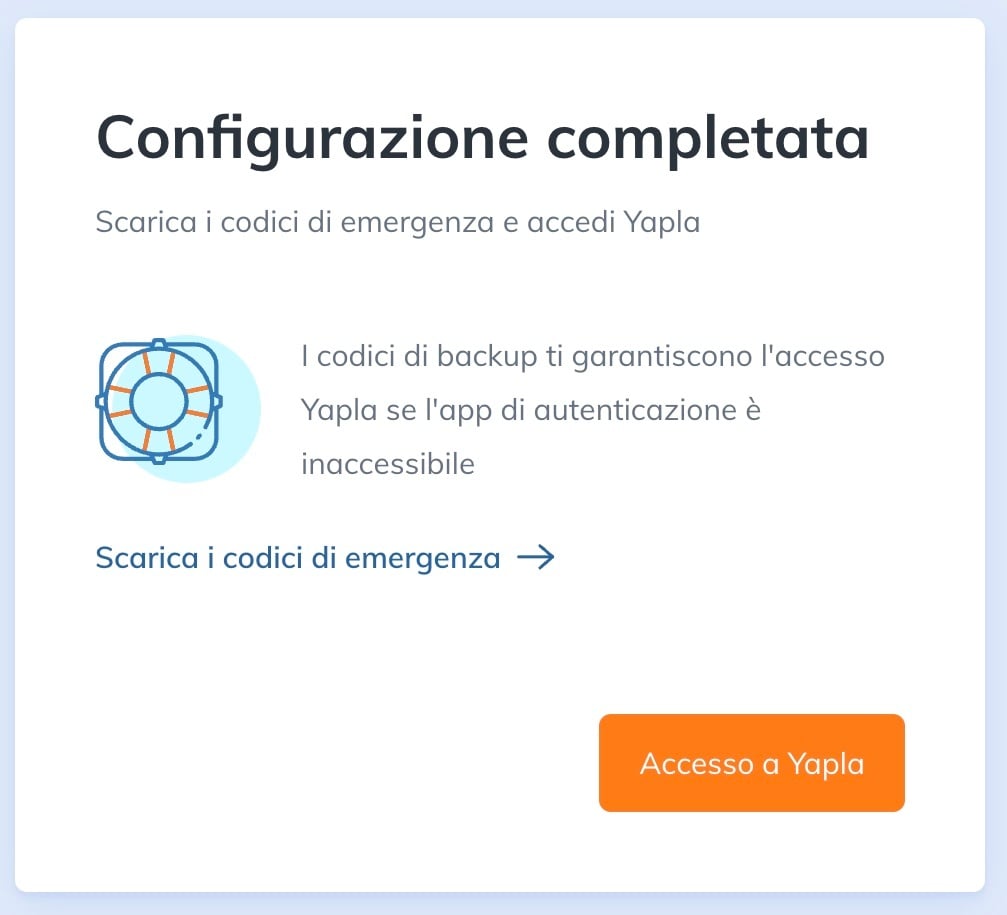
Conserva i codici di emergenza in un luogo sicuro e tieni l'applicazione installata sul telefono. Senza l'uno né l'altra, non potrai più ottenere un codice per accedere.
Accedere con la 2FA
A ogni accesso, dopo la password, apri l'applicazione e inserisci il codice mostrato accanto a Yapla.
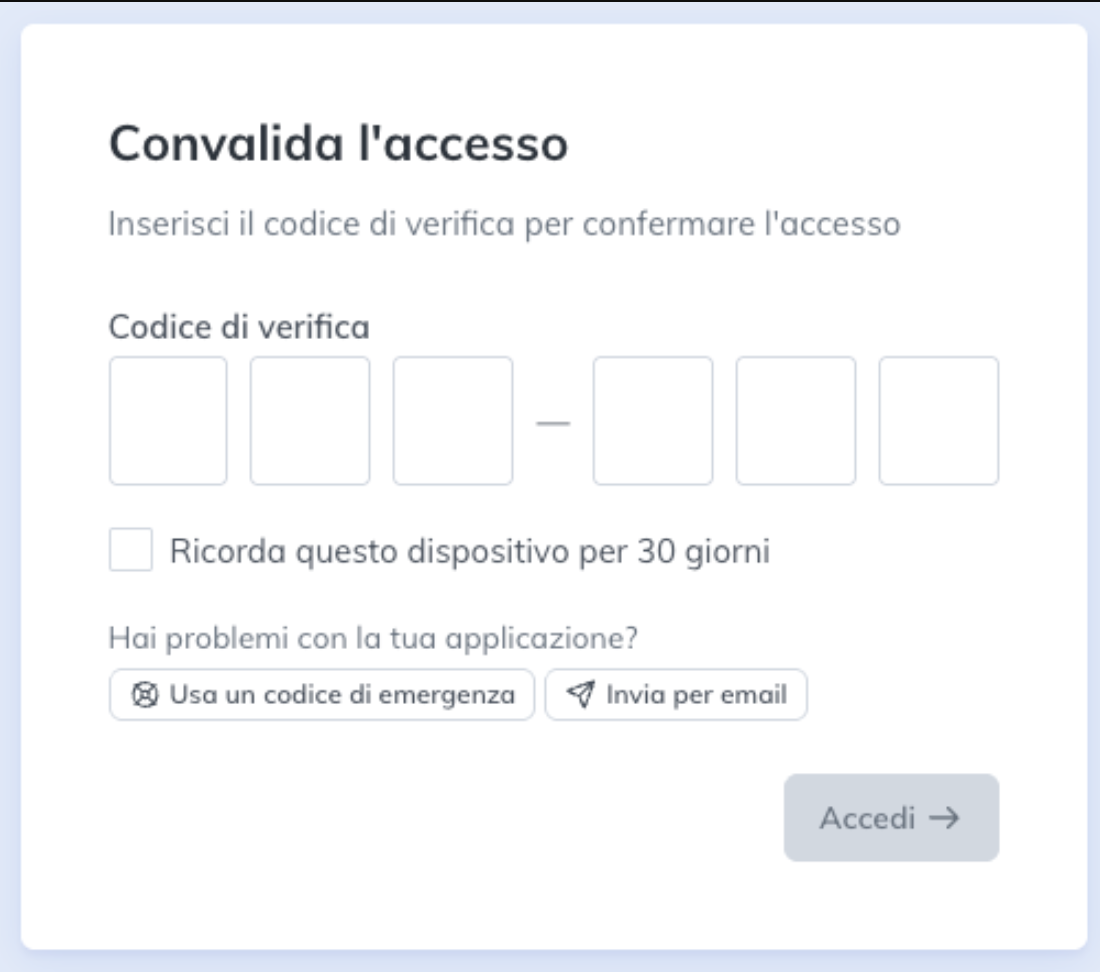
Se non hai accesso alla tua applicazione, clicca su Hai bisogno di aiuto, seleziona Usa codice di emergenza, poi inserisci uno dei codici di emergenza scaricati.
Rendere la 2FA obbligatoria per tutto il team
Vai in Impostazioni > Utenti e licenze, clicca sulla scheda Autenticazione a due fattori, poi attiva l'interruttore. Tutti gli utenti dovranno usare la 2FA dal loro prossimo accesso.
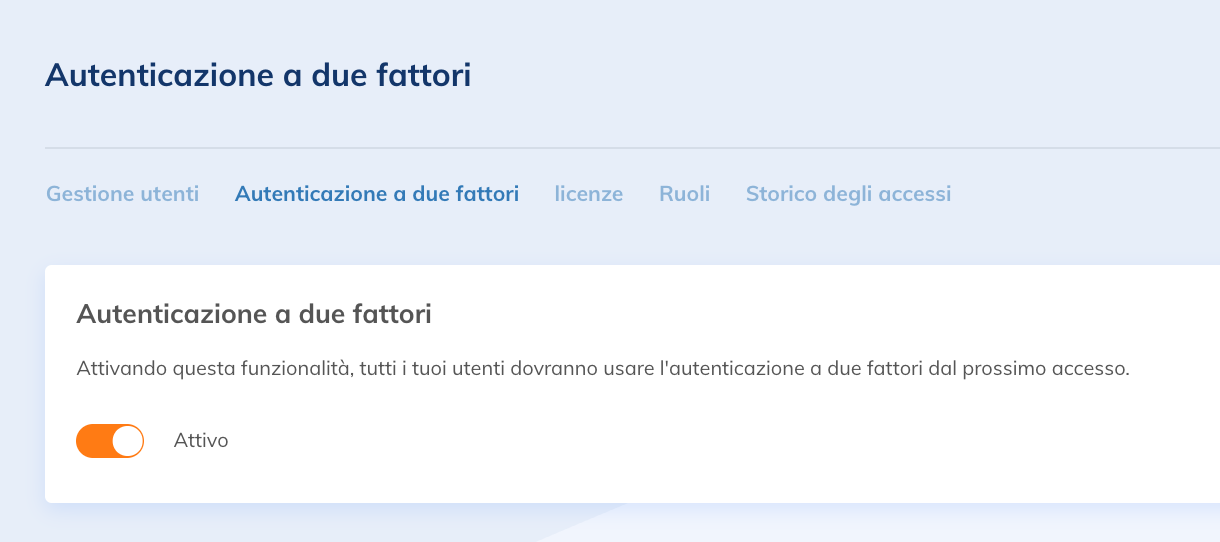
La colonna Autenticazione (2FA) dell'elenco degli utenti indica per ognuno se la 2FA è attivata.