
L'authentification à deux facteurs, aussi appelée double authentification, vérification en deux étapes ou 2FA, ajoute une protection supplémentaire à votre compte. Après votre mot de passe, un code à usage unique vous est demandé : même si quelqu'un connaît votre mot de passe, il ne peut pas se connecter sans ce code.
Dans cet article
- Installer une application d'authentification
- Activer la 2FA pour votre utilisateur
- Se connecter avec la 2FA
- Rendre la 2FA obligatoire pour toute l'équipe
Installer une application d'authentification
Une application d'authentification est une application de votre téléphone qui affiche un code à 6 chiffres renouvelé toutes les 30 secondes. Ce code ne constitue ni un mot de passe ni un code reçu par e-mail : l'application le génère elle-même, même sans connexion Internet.
Toute application qui génère ces codes (aussi appelés codes TOTP) convient. Les plus utilisées sont gratuites :
- Google Authenticator : iPhone et Android
- Microsoft Authenticator : iPhone et Android
Votre gestionnaire de mots de passe peut souvent générer ces codes lui aussi : vous n'avez alors aucune autre application à installer.
Installez l'application sur votre téléphone avant d'activer la 2FA.
Activer la 2FA pour votre utilisateur
- Cliquez sur vos initiales ou votre photo dans le coin supérieur droit de l'écran, puis sur Sécurité du compte.
- Cliquez sur Activer la double vérification. Un code QR s'affiche.
- Dans l'application d'authentification, ajoutez un compte (souvent Ajouter ou Scanner un code QR), puis scannez le code QR. Une entrée Yapla apparaît dans l'application, avec un code à 6 chiffres.
- Saisissez ce code dans Yapla, puis cliquez sur Continuer.
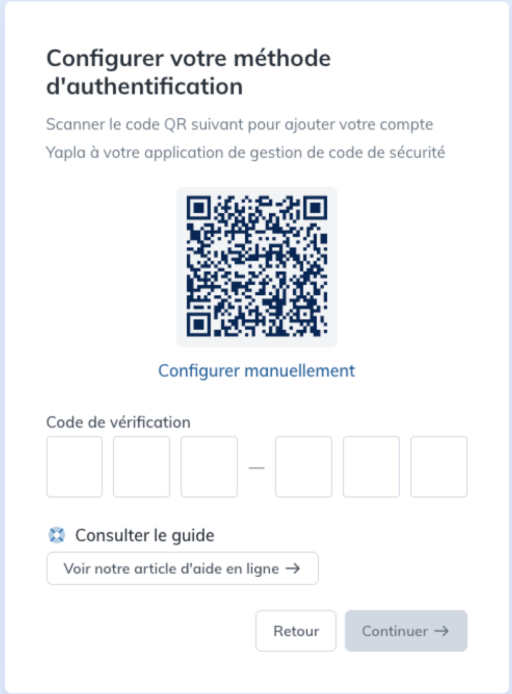
Le code change toutes les 30 secondes. S'il est refusé, attendez le code suivant et réessayez.
Vous ne pouvez pas scanner le code QR ?
Sous le code QR, cliquez sur Configurer manuellement. Une clé composée de lettres et de chiffres s'affiche.
- Dans l'application, ajoutez un compte manuellement (sans scanner).
- Collez ou saisissez la clé, puis enregistrez le compte.
- Saisissez dans Yapla le code à 6 chiffres affiché par l'application.
Télécharger vos codes de secours
Une fois la configuration terminée, téléchargez vos codes de secours : cette étape est obligatoire avant d'accéder à la plateforme. Ces codes vous permettent de vous connecter si vous n'avez plus accès à votre application d'authentification.
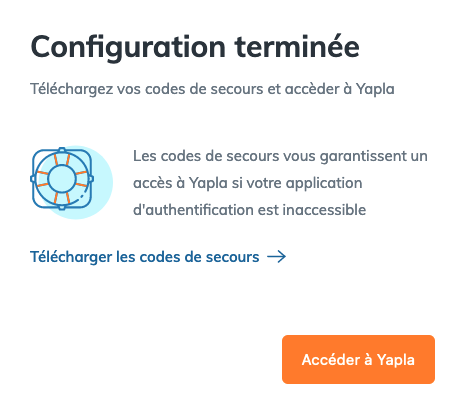
Conservez vos codes de secours en lieu sûr et gardez l'application installée sur votre téléphone. Sans l'une ni l'autre, vous ne pourrez plus obtenir de code pour vous connecter.
Se connecter avec la 2FA
À chaque connexion, après votre mot de passe, ouvrez l'application et saisissez le code affiché à côté de Yapla.
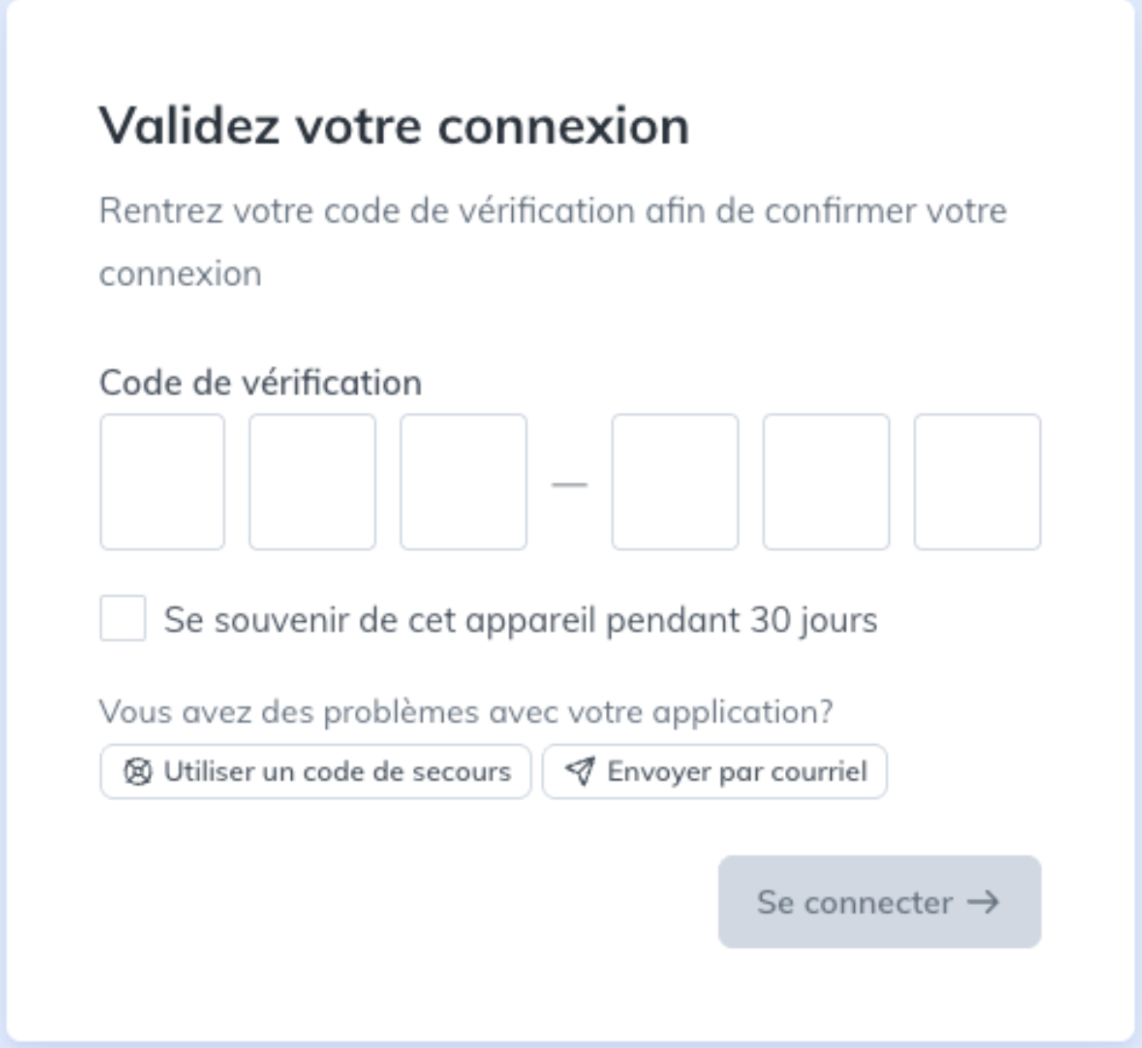
Si vous n'avez pas accès à votre application, cliquez sur Besoin d'aide, sélectionnez Utiliser un code de secours, puis saisissez l'un des codes de secours téléchargés.
Rendre la 2FA obligatoire pour toute l'équipe
Rendez-vous sous Configuration > Utilisateurs et licences, cliquez sur l'onglet Authentification à deux facteurs, puis activez l'interrupteur. Tous les utilisateurs devront alors utiliser la 2FA dès leur prochaine connexion.
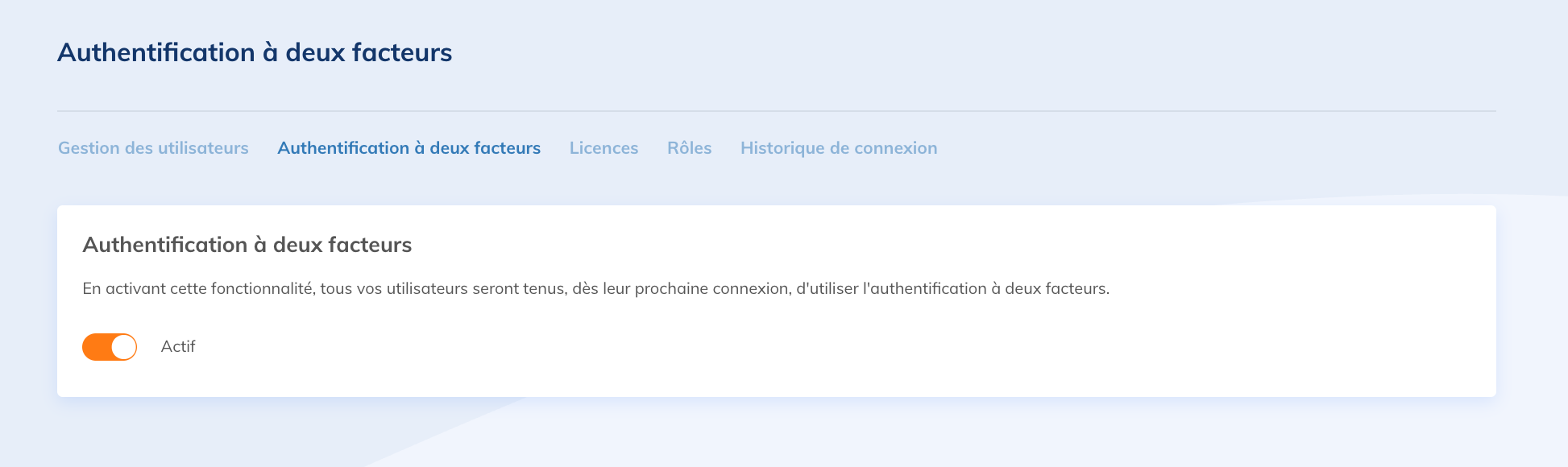
La colonne Authentification (2FA) de la liste des utilisateurs indique pour chacun si la 2FA est activée.