
Cet article vous explique comment importer des contacts existants dans une liste de Yapla Newsletters à partir d'une feuille de calcul. Suivez les étapes ci-dessous pour ajouter vos contacts correctement, sans fausser le nombre total de contacts de vos listes.
- Dans Yapla Newsletters, rendez-vous dans Audience > Contacts.
- Dans la colonne de gauche, si vous avez plusieurs listes, sélectionnez la liste souhaitée.
- Cliquez sur le (+) en haut à droite, puis sur Importer des contacts.
- Sélectionnez l’option Existant, choisissez votre liste, puis cliquez sur Continuer.
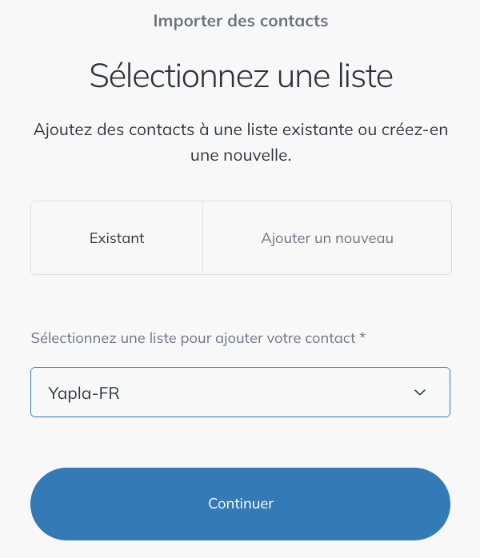
Il est important de ne pas importer vos contacts avec l’option Ajouter un nouveau, car le nombre de contacts est comptabilisé à partir du total de contacts de chaque liste, indépendamment du fait qu’un même contact peut se retrouver dans plusieurs listes.
- Cliquez sur Commencer à coller à partir de la feuille de calcul.
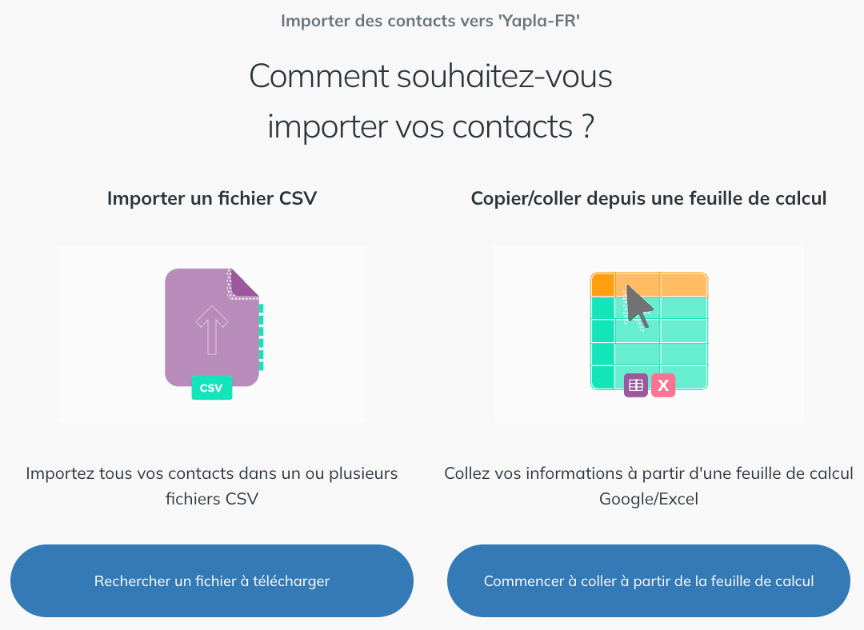
Vos contacts se trouvent dans un fichier CSV ? Cliquez plutôt sur Rechercher un fichier à télécharger, sous Importer un fichier CSV.
- Sélectionnez l'ensemble des données de votre feuille de calcul, copiez-les, puis collez-les dans le tableau affiché. Cliquez sur Continuer.
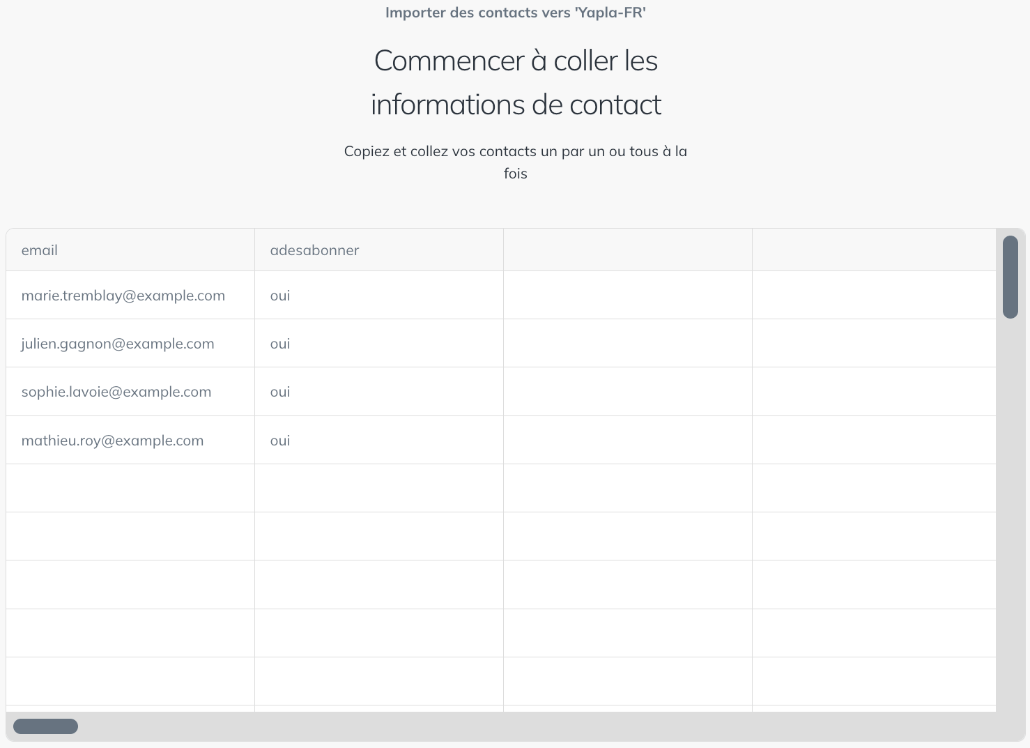
- À l'étape suivante, vous pouvez vérifier les données. Assurez-vous que le champ de la première colonne indique « email ». Ajoutez des colonnes supplémentaires si vous souhaitez, par exemple, attribuer des groupes à vos contacts. Cliquez ensuite sur Continuer.
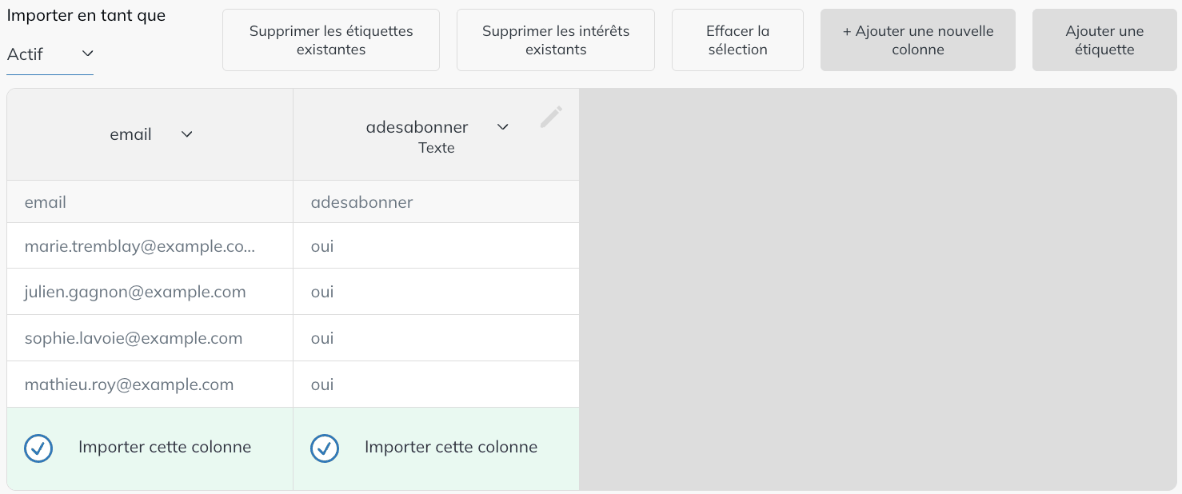
Le menu Importer en tant que définit le statut attribué aux contacts importés (Actif par défaut). Le bouton Ajouter une étiquette applique une étiquette à l’ensemble des contacts importés, ce qui facilite ensuite leur segmentation.
- Confirmez ensuite que vous avez l'autorisation d'envoyer des e-mails à ces contacts en cochant Je confirme que j'ai l'autorisation complète, puis cliquez sur Continuer. Vous serez redirigé vers votre liste de contacts.
Bon à savoir
Il est important de répéter toute l’opération d’import pour chacune des listes de contacts que vous possédez. Par exemple, si vous envoyez des newsletters bilingues, vous aurez potentiellement une liste pour chacune des langues prises en charge.
Si vous rencontrez des difficultés lors de l’import de vos contacts ou souhaitez être accompagné, n’hésitez pas à contacter notre équipe support à l’adresse support@yapla.com.