
Si vous souhaitez utiliser notre fonctionnalité de newsletters et que vous disposez déjà, chez un prestataire externe, d'un répertoire de contacts bien organisé en segments, listes, abonnés, désabonnés ou adresses invalides, certaines manipulations de configuration seront nécessaires pour que vos envois de newsletters fonctionnent correctement. Dans cet article, découvrez comment importer et reclasser vos listes de contacts dans la fonctionnalité Yapla Newsletters.
Lorsque vous activez la fonctionnalité Newsletters, la synchronisation de vos contacts Yapla s’effectue automatiquement. En savoir plus dans cet article.
Importer les groupes de contacts externes
1. Qu'est-ce qu'un attribut ?
Les attributs vous permettent de retrouver facilement un ensemble de contacts pour effectuer une action en masse, par exemple les désabonner, les signaler comme rebonds ou les regrouper dans un segment d'envoi. Lors de l'import d'une liste externe, il est donc important d'importer en priorité les contacts en rebond et les désabonnés avec des attributs qui permettent de les reclasser dans Yapla Newsletters et d'éviter des envois involontaires à ces contacts. Vous pouvez faire de même pour tout groupe de contacts externes afin de le reclasser à tout moment dans un segment d'envoi particulier.
2. Préparer ses fichiers d'import et créer l'attribut
Nous vous recommandons de préparer un fichier Excel par groupe de contacts (par exemple : désabonnés, rebonds, participants au congrès 2025, journalistes, etc.). Vous devrez ajouter un attribut dans chacun de vos fichiers d'import pour y classer l'ensemble de ses contacts. L'attribut sera automatiquement créé dans la fonctionnalité. Voici comment créer votre fichier :
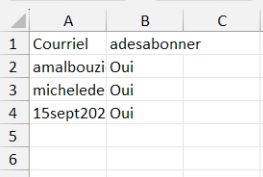
- Dans votre fichier Excel, supprimez toutes les colonnes à l'exception de l'adresse e-mail.
- Ajoutez une colonne portant le nom du groupe à importer (l'attribut), par exemple « adesabonner », et inscrivez « oui » pour toutes les adresses e-mail de cette colonne. Répétez cette procédure pour chaque groupe de contacts à importer, dans des fichiers distincts.
3. Import des fichiers
- Dans Yapla Newsletters, rendez-vous dans Audience > Contacts.
- Dans la colonne de gauche, si vous avez plusieurs listes, sélectionnez la liste souhaitée.
- Cliquez sur le (+) en haut à droite, puis sur Importer des contacts.
- Sélectionnez l’option Existant, choisissez votre liste, puis cliquez sur Continuer.
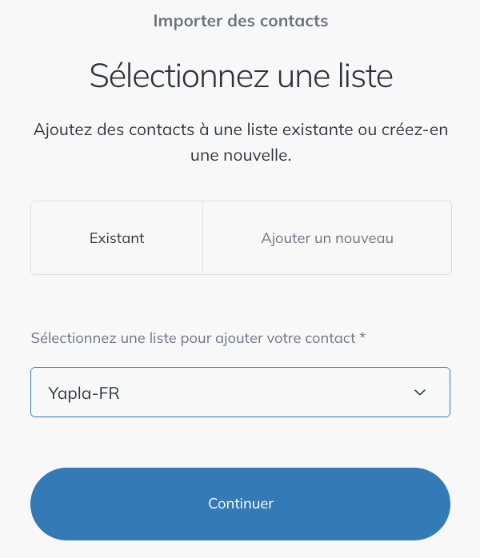
Il est important de ne pas importer vos contacts avec l’option Ajouter un nouveau, car le nombre de contacts est comptabilisé à partir du total de contacts de chaque liste, indépendamment du fait qu’un même contact peut se retrouver dans plusieurs listes.
- Cliquez sur Commencer à coller à partir de la feuille de calcul.
- Sélectionnez l'ensemble des données de votre feuille de calcul, copiez-les, puis collez-les dans le tableau affiché. Cliquez sur Continuer.
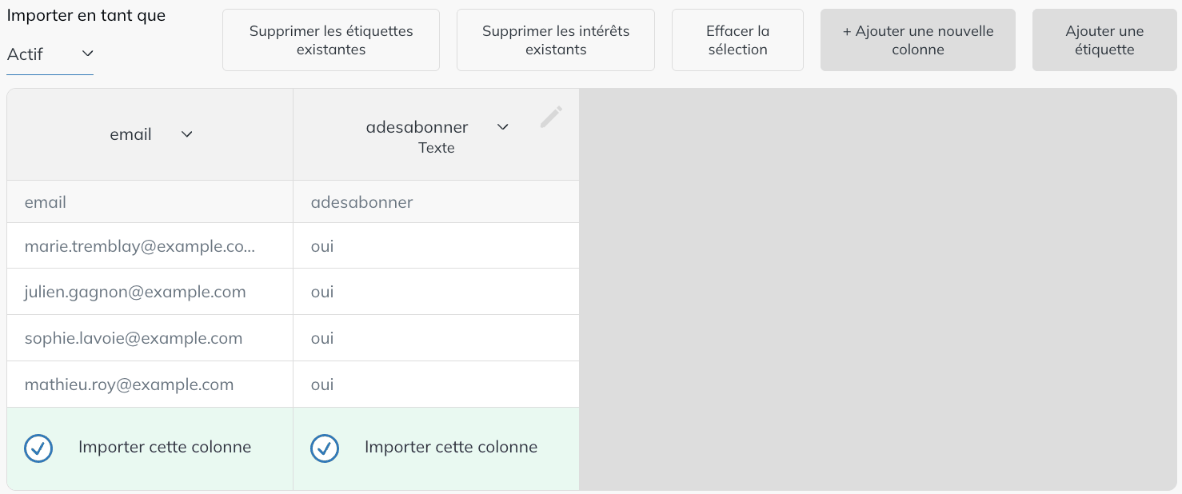
- À l'étape suivante, vous pouvez vérifier les données. Assurez-vous que le champ de la première colonne indique « email » et que la deuxième colonne porte le nom du groupe de contacts (l'attribut) que vous importez. Cliquez sur Continuer.
- Confirmez ensuite que vous avez l'autorisation d'envoyer des e-mails à ces contacts en cochant Je confirme que j'ai l'autorisation complète, puis cliquez sur Continuer. Vous serez redirigé vers votre liste de contacts.
4. Créer un segment
- Dans la colonne de gauche de votre liste de contacts, cliquez sur Créer un segment.
- Donnez au segment un nom correspondant à l'attribut créé (par exemple, « À désabonner »).
- Sous Conditions, sélectionnez l'attribut correspondant (dans Attributs personnalisés) sur la première ligne, « est » sur la ligne suivante, puis saisissez « oui » sur la dernière ligne.
- Cliquez sur Enregistrer et quitter.
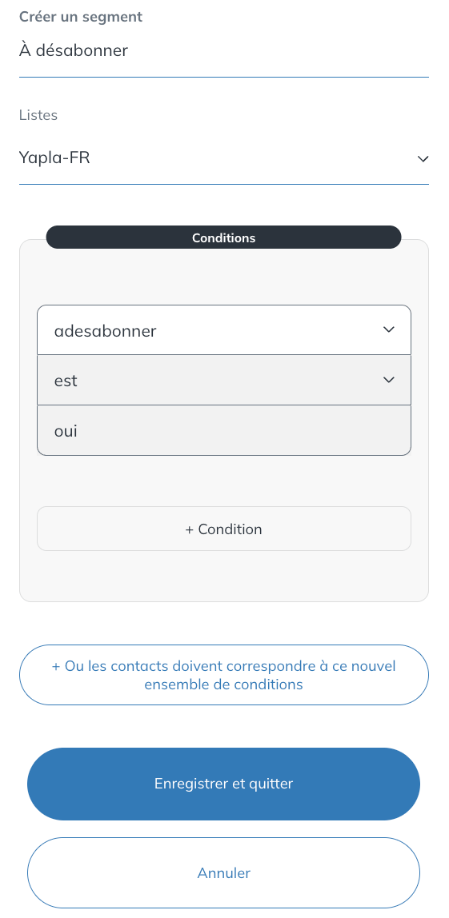
En filtrant maintenant votre liste de contacts avec le segment créé, vous obtiendrez la liste des contacts importés avec le même attribut. Leur statut sera également « Actif ». Vous pourrez désormais envoyer des newsletters en ciblant ce groupe en particulier.
Si vous avez importé un groupe de contacts désabonnés ou en rebond, vous devrez changer ce statut pour les désabonner. Voici comment :
Désabonner les groupes de contacts importés
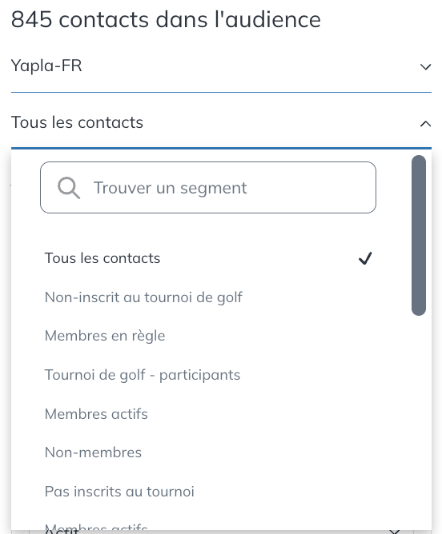
En filtrant votre liste de contacts avec le segment créé (par exemple « À désabonner » ou « Rebonds »), vous obtiendrez la liste des contacts importés avec le même attribut. Dans Audience > Contacts, sélectionnez ce segment dans le menu déroulant Tous les contacts de la colonne de gauche.
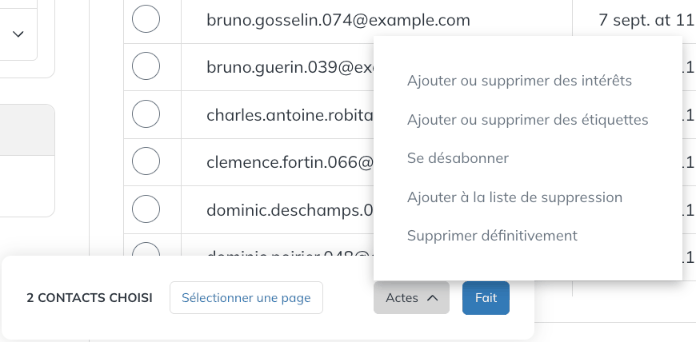
Pour faire passer le statut de ce groupe de contacts de Actif à Désabonné, sélectionnez tous les contacts de la liste obtenue (Sélectionner une page coche tous les contacts de la page affichée), cliquez sur Actes en bas de la page et sélectionnez Se désabonner.
Vos contacts ont maintenant le statut « Désabonné ».
Notez bien que si, par exemple, l’affichage de 100 contacts par page vous donne un total de 6 pages, vous devrez répéter l’étape précédente pour les 6 pages (c’est-à-dire sélectionner tous les contacts, puis les désabonner, sur chaque page).
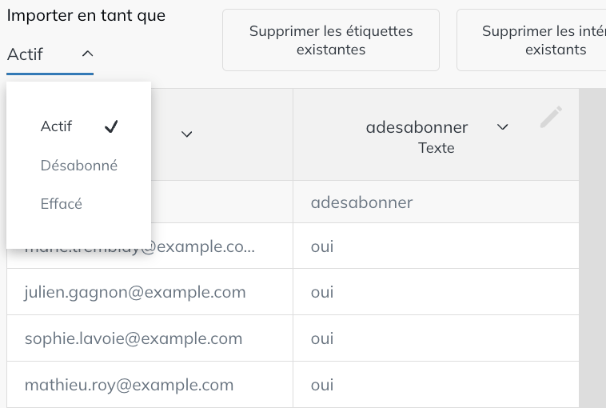
Si vos contacts désabonnés ne sont pas encore importés, vous pouvez leur attribuer ce statut dès l’import : à l’étape Sélectionner les noms des colonnes de contact, choisissez Désabonné dans le menu Importer en tant que.
À propos des contacts « Rebonds »
Pour la même liste de contacts, vous devez répéter toute la procédure et nommer votre nouvel attribut en fonction du fichier importé, par exemple « rebonds ».
Il est possible que les contacts de votre liste de rebonds soient automatiquement reconnus comme invalides lors de l’import. Ils ne seront donc pas importés. Les autres contacts de cette liste devront être désabonnés.
Bon à savoir
Il est important de répéter toute l’opération d’import pour chacune des listes de contacts que vous possédez. Par exemple, si vous envoyez des newsletters bilingues, vous aurez potentiellement une liste pour chacune des langues prises en charge.
Si vous rencontrez des difficultés lors de l’import de vos contacts ou souhaitez être accompagné, n’hésitez pas à contacter notre équipe support à l’adresse support@yapla.com.