
Vous pouvez créer des segments basés sur les actions en étiquetant les contacts. Par exemple, si vos abonnés cliquent sur certains liens, vous pouvez leur attribuer une ou plusieurs étiquettes. Ces étiquettes peuvent ensuite être regroupées pour former un segment précis de personnes à qui vous souhaitez envoyer des newsletters plus ciblées, ou des communications de suivi ou de relance dans une même campagne. Les segments comme les contacts peuvent être associés à une ou plusieurs étiquettes.
Dans cet article :
- Comment créer des étiquettes
- Comment attribuer une étiquette à un contact
- À propos des contacts synchronisés depuis Yapla
Comment créer des étiquettes
- Dans Yapla Newsletters, rendez-vous dans Audience > Étiquettes. La fenêtre Gérez vos étiquettes s'ouvre.
- Saisissez le nom de votre nouvelle étiquette dans le champ Créer ou trouver des étiquettes. Vous pouvez en saisir plusieurs à la fois en les séparant par une virgule.
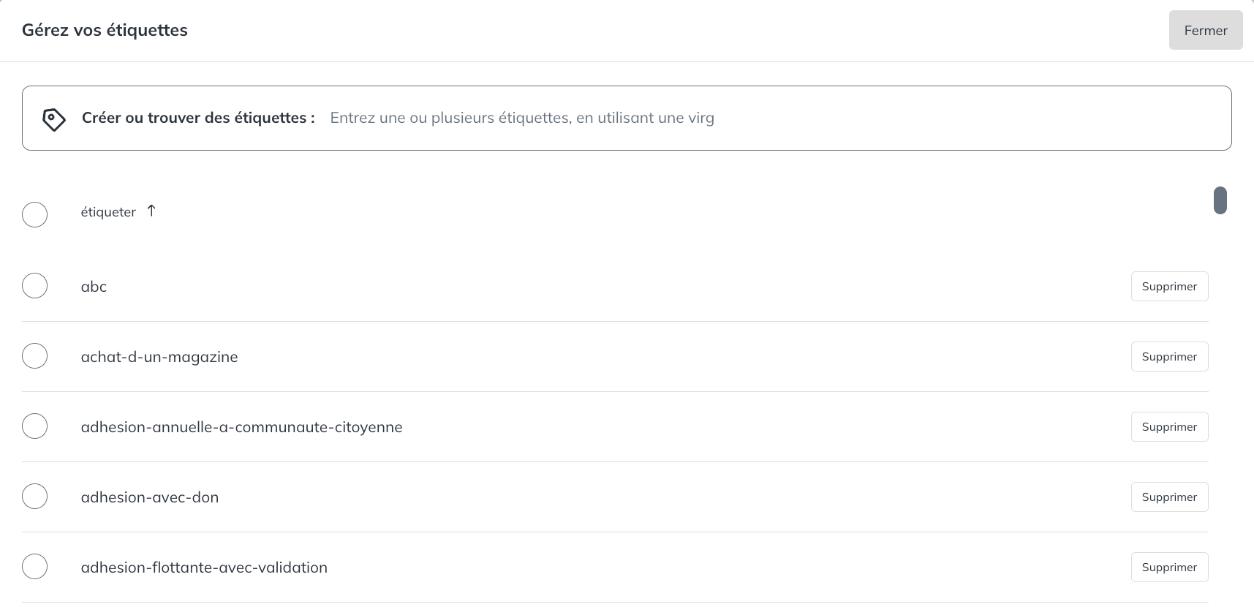
- Validez la création avec le bouton qui s'affiche à droite du champ.
- Votre étiquette est maintenant créée. Cliquez sur Fermer.
Comment attribuer une étiquette à un contact
Pour utiliser une étiquette :
- Rendez-vous dans Audience > Contacts.
- Dans la colonne de gauche, sélectionnez une liste de contacts.
- Cochez le cercle à gauche des adresses e-mail souhaitées.
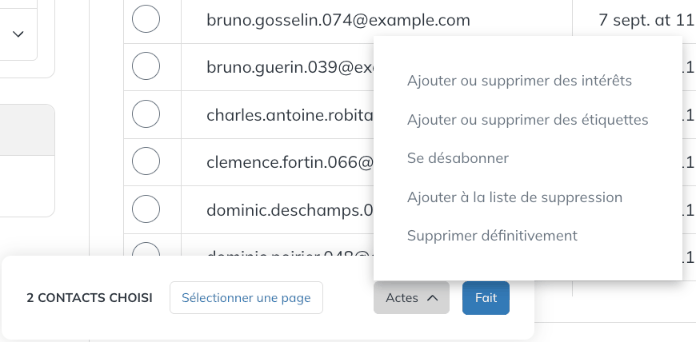
- Un nouveau menu s'affiche en bas de la page. Sélectionnez Ajouter ou supprimer des étiquettes dans le menu Actes.
- Choisissez l'étiquette à utiliser dans la liste Choisissez une étiquette. Vous pouvez également créer une étiquette directement depuis ce menu, à partir du champ Créer ou trouver une étiquette.
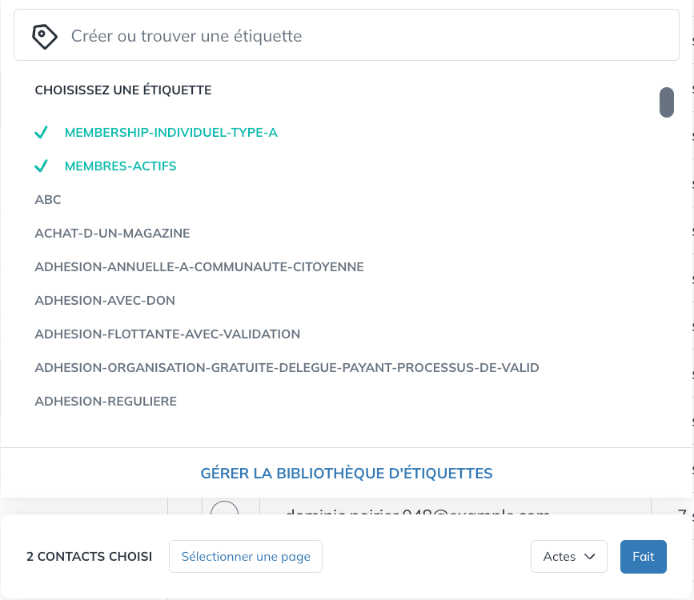
- Une fois l'étiquette sélectionnée, cliquez sur Fait. Votre contact est maintenant étiqueté.
À propos des contacts synchronisés depuis Yapla
N'oubliez pas que vos contacts présents dans Yapla sont automatiquement synchronisés dans Yapla Newsletters. Tous les groupes de votre compte (système ou personnalisés) sont automatiquement importés sous forme d'étiquettes, que vous pouvez ensuite utiliser et regrouper pour créer des segments.
Les étiquettes créées dans Yapla Newsletters ne sont pas synchronisées vers Yapla et ne créent pas de groupe personnalisé dans Yapla. De plus, lors de la synchronisation automatique de vos contacts Yapla vers vos listes Yapla Newsletters, les étiquettes créées dans ces listes sont supprimées.
- Pour les listes synchronisées : si vous disposez de l'offre Plus ou Premium, créez plutôt un nouveau groupe dans Yapla. Une nouvelle étiquette sera alors automatiquement créée dans ces listes Yapla Newsletters lors de la prochaine synchronisation. Sinon, nous vous recommandons de refaire l'import de vos contacts en leur attribuant un ou plusieurs attributs afin de les segmenter. Découvrez comment ici.
- Pour les listes non synchronisées : vous pouvez créer librement des étiquettes directement dans Yapla Newsletters, elles seront conservées dans ces listes.
Pour en savoir plus, consultez l'article Créer des segments pour vos newsletters.
Pour en savoir plus sur la segmentation des contacts dès l'import, consultez cet article : Importer des groupes de contacts externes vers Yapla Newsletters.
Pour aller plus loin
Importer des groupes de contacts externes vers Yapla Newsletters