
Les attributs sont les champs d’information de vos contacts : prénom, nom, langue, numéro de membre, etc. Ils servent à personnaliser vos e-mails avec les balises de fusion et à créer des segments.
Les attributs des contacts synchronisés depuis Yapla sont créés automatiquement par la synchronisation. Vous pouvez ajouter vos propres attributs, par exemple pour des informations provenant d’un fichier importé. Les attributs sont propres à chaque liste.
Dans cet article :
- Accéder aux attributs d’une liste
- Ajouter un attribut
- Afficher un attribut dans le centre de préférences
- Supprimer un attribut
- Utiliser vos attributs
Accéder aux attributs d’une liste
- Rendez-vous dans Audience > Contacts et cliquez sur la roue dentée en haut à droite de la liste des contacts. La page Gérer les listes et les attributs s’ouvre.
- Sous Choisissez une liste à gérer, sélectionnez la liste.
- Ouvrez l’onglet Attributs.
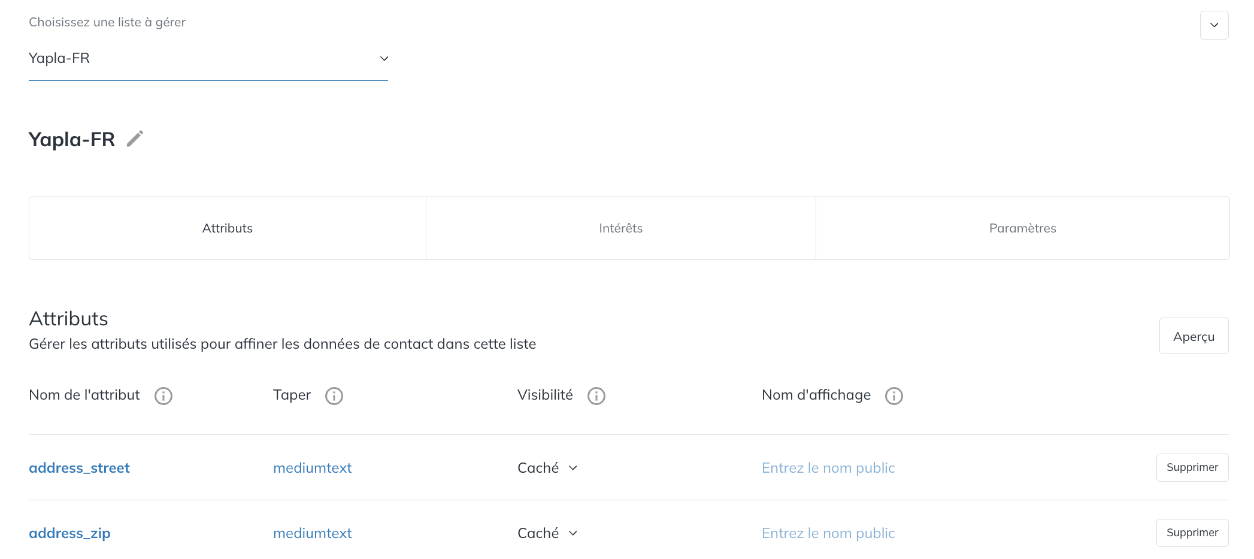
Le tableau présente chaque attribut de la liste :
- Nom de l’attribut : le nom utilisé dans les balises de fusion, par exemple
[firstname]. - Taper : le type de donnée (texte, nombre ou date).
- Visibilité : Visible ou Caché dans le centre de préférences de vos abonnés.
- Nom d’affichage : le libellé affiché dans le centre de préférences.
Pour quitter la page, cliquez sur Fermer en haut à droite.
Ajouter un attribut
La dernière ligne du tableau sert à créer un attribut :
- Dans le champ Entrez le nom de l’attribut, saisissez le nom de l’attribut, par exemple date_adhesion. Les espaces et les accents sont retirés automatiquement.
- Choisissez le type : Texte, Nombre ou Date et heure.
- Si besoin, choisissez la visibilité et saisissez un nom d’affichage (voir la section suivante).
- Cliquez sur Sauvegarder.

Choisissez un nom court et clair : c’est ce nom que vous utiliserez dans les balises de fusion et pour associer les colonnes d’un fichier à l’import.
Afficher un attribut dans le centre de préférences
Le centre de préférences est la page où vos abonnés gèrent leur abonnement à partir du lien en bas de vos e-mails. Par défaut, les attributs y sont cachés.
- Dans la colonne Visibilité de l’attribut, remplacez Caché par Visible.
- Cliquez dans la colonne Nom d’affichage, saisissez le libellé que vos abonnés verront, par exemple Date d’adhésion, puis cliquez sur Sauvegarder.

Sans nom d’affichage, c’est le nom de l’attribut qui s’affiche. Pour voir le résultat, cliquez sur Aperçu : un aperçu du centre de préférences s’ouvre dans un nouvel onglet.
Si un attribut n’apparaît pas dans la liste des balises de fusion de l’éditeur d’e-mail, rendez-le visible. Personnaliser vos newsletters avec les balises de fusion
Supprimer un attribut
La suppression est définitive : les informations de vos contacts liées à l’attribut sont aussi supprimées. Évitez de supprimer les attributs synchronisés depuis Yapla, comme firstname ou member_language.
- Cliquez sur Supprimer à droite de l’attribut.
- Si des formulaires sont associés à la liste, un message vous avertit qu’ils pourraient ne plus fonctionner correctement s’ils utilisent ce champ. Cliquez sur Supprimer pour continuer.
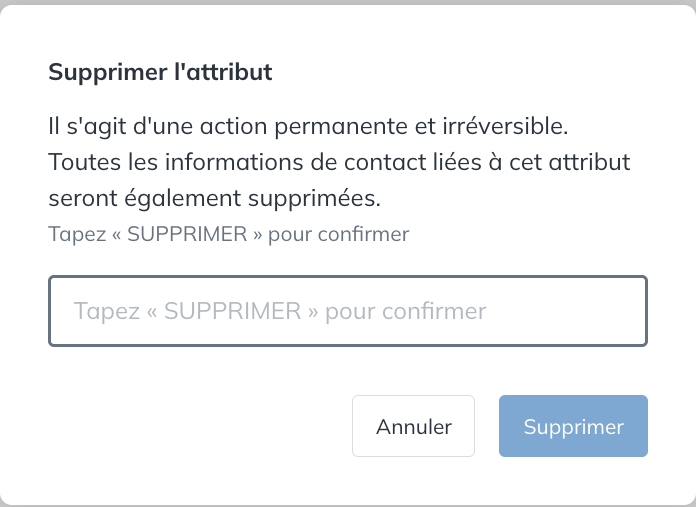
- Dans la fenêtre Supprimer l’attribut, tapez SUPPRIMER, puis cliquez sur Supprimer.
Utiliser vos attributs
- À l’import : associez les colonnes de votre fichier aux attributs de la liste. Importer une liste de contacts dans Yapla Newsletters
- Dans les segments : ciblez les contacts selon la valeur d’un attribut. Créer des segments pour vos newsletters
- Dans vos e-mails : insérez la valeur d’un attribut avec une balise de fusion. Personnaliser vos newsletters avec les balises de fusion