
Pour collaborer dans la plateforme, donnez accès à vos collègues en les ajoutant comme utilisateurs du compte. Un administrateur est avant tout un utilisateur auquel on attribue un rôle : l'ajout de l'utilisateur constitue donc la première étape, et le rôle détermine ensuite ses permissions. Vous déléguez ainsi la gestion de vos activités tout en contrôlant précisément les accès de chaque personne.
Dans cet article
Ajouter un utilisateur
- Rendez-vous sous Configuration > Utilisateurs et licences.
- Cliquez sur Ajouter un utilisateur.
- Renseignez les informations de l'utilisateur, puis enregistrez.
- Prénom et Nom
- E-mail : adresse utilisée pour se connecter et recevoir les communications.
- Téléphone et Photo
- Langue : langue de l'administration à la connexion.
- Fuseau horaire : fuseau utilisé pour afficher les heures dans l'administration.
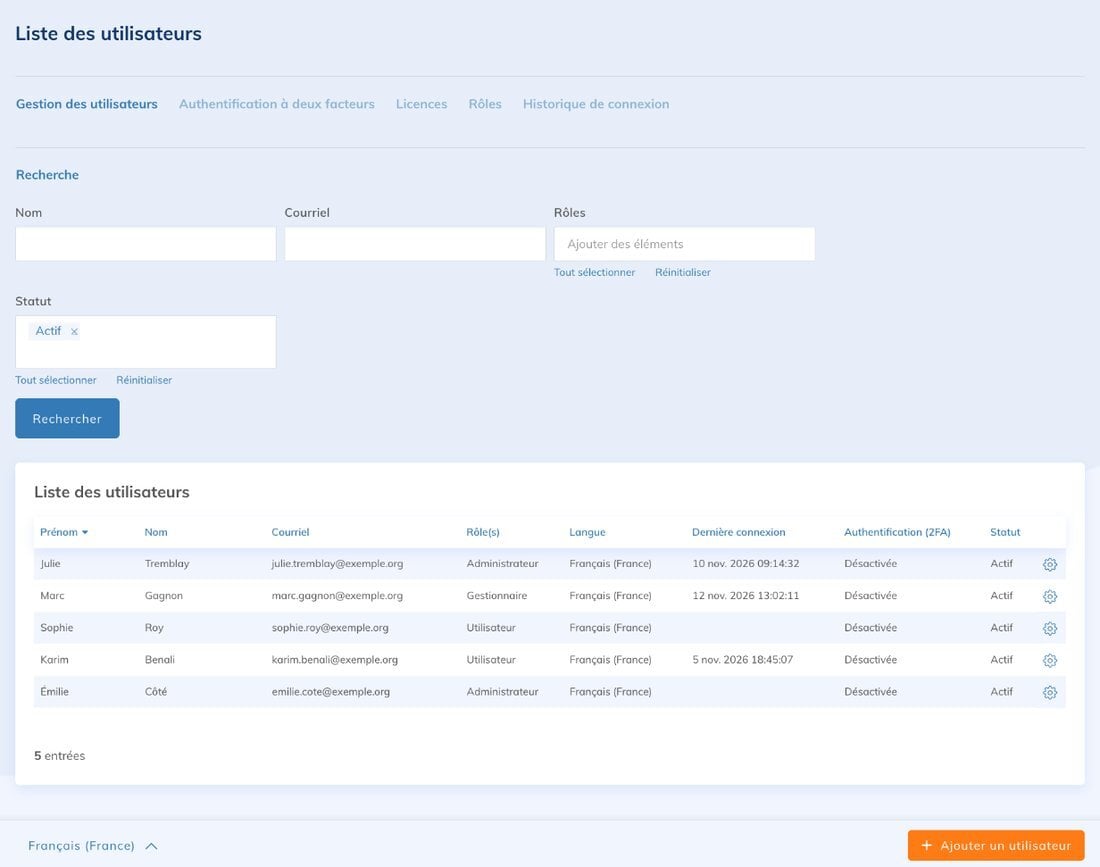
Le nombre d'utilisateurs est illimité. Le nombre de licences détermine combien d'entre eux peuvent être connectés en même temps. Consultez Quelle est la différence entre une licence et un utilisateur ?
Après l'enregistrement, l'utilisateur reçoit un e-mail avec un lien pour créer son mot de passe. Ce lien reste valide 6 heures.
Le lien a expiré ? L'utilisateur clique sur Mot de passe oublié? sur la page de connexion, ou un administrateur lui envoie un nouveau lien depuis sa fiche. Consultez Réinitialiser le mot de passe d'un utilisateur Yapla.
Ajoutez chaque personne avec sa propre adresse plutôt que de partager un même accès : chacune reçoit ainsi ses propres codes de vérification. Consultez Se connecter avec une nouvelle adresse e-mail.
Modifier un utilisateur
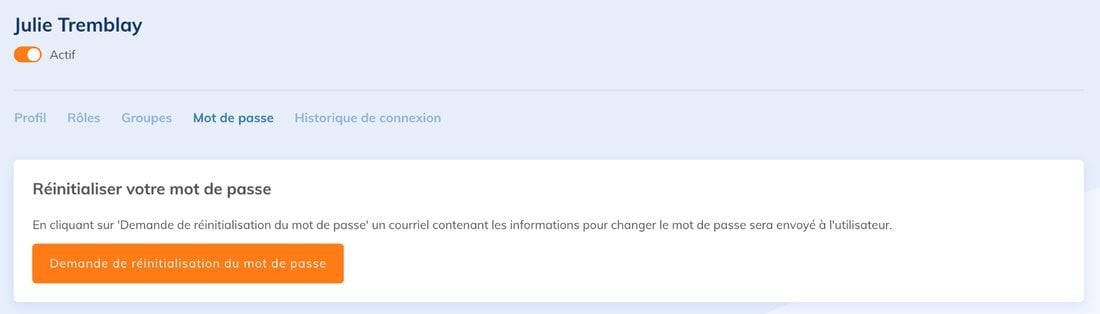
Dans la liste des utilisateurs, cliquez sur un utilisateur pour ouvrir son profil. Ses informations se modifient sous l'onglet Profil, et les onglets Rôles, Groupes, Mot de passe et Historique de connexion donnent accès à ses autres réglages.
Attribuer un rôle
Disponible au forfait Essentiel.
Dans le profil de l'utilisateur, cliquez sur l'onglet Rôles, puis attribuez-lui un rôle. Les trois rôles natifs de la plateforme sont :
- Administrateur
- Gestionnaire
- Utilisateur
Le détail des permissions de chaque rôle se consulte sous Configuration > Utilisateurs et licences, onglet Rôles.
Avec le forfait Premium, créez des rôles personnalisés pour limiter l'accès d'un utilisateur à certaines fonctionnalités. Consultez Créer et personnaliser un rôle d'utilisateur.
Mot de passe et désactivation
- Mot de passe oublié : l'utilisateur peut le réinitialiser depuis la page de connexion, ou vous pouvez lui envoyer l'e-mail de réinitialisation sous l'onglet Mot de passe de son profil. Consultez Réinitialiser le mot de passe d'un utilisateur Yapla.
- Retirer l'accès : désactivez l'utilisateur à partir de la roue d'engrenage à droite de son nom. Consultez Désactiver, réactiver ou supprimer un utilisateur.