
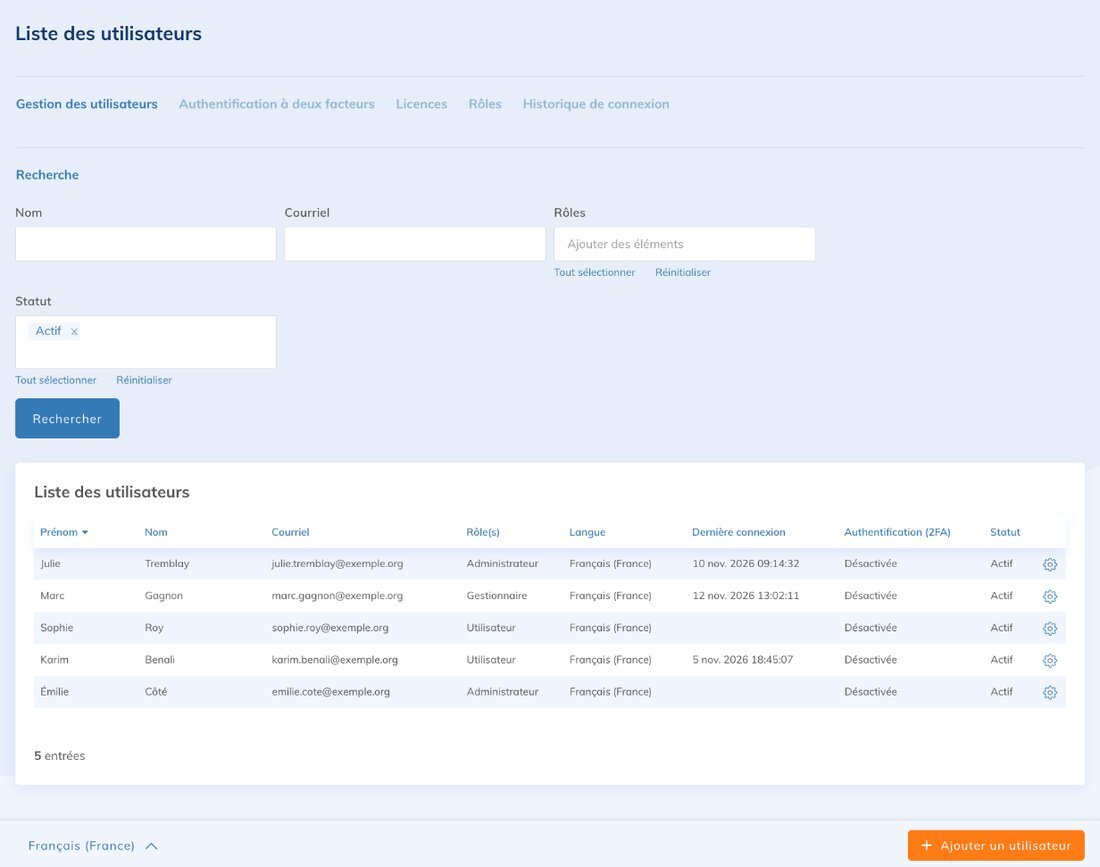
Quand un collègue quitte l'organisation ou n'a plus besoin d'accéder à l'administration, désactivez son utilisateur. Les utilisateurs se gèrent sous Configuration > Utilisateurs et licences, onglet Gestion des utilisateurs.
Dans cet article
Désactiver un utilisateur
Dans la liste des utilisateurs, cliquez sur la roue d'engrenage à droite de son nom, puis sur Désactiver. Son statut devient Inactif.
Réactiver un utilisateur
La liste affiche seulement les utilisateurs actifs par défaut.
- Dans le champ Statut de la recherche, ajoutez Inactif, puis cliquez sur Rechercher.
- Cliquez sur la roue d'engrenage à droite du nom de l'utilisateur, puis sur Activer.
Supprimer un utilisateur
Cliquez sur la roue d'engrenage à droite de son nom, puis sur Supprimer.
Choisissez la désactivation si la personne pourrait revenir dans l'équipe : vous pourrez alors lui redonner accès en un clic.