
Per collaborare sulla piattaforma, dai accesso ai tuoi colleghi aggiungendoli come utenti dell'account. Un amministratore è prima di tutto un utente a cui viene assegnato un ruolo: l'aggiunta dell'utente è quindi il primo passo, e il ruolo determina poi le sue autorizzazioni. Puoi così delegare la gestione delle tue attività controllando con precisione gli accessi di ogni persona.
In questo articolo
Aggiungere un utente
- Vai in Impostazioni > Utenti e licenze.
- Clicca su Aggiungi un utente.
- Inserisci le informazioni dell'utente, poi salva.
- Nome e Cognome
- Email: indirizzo usato per accedere e ricevere le comunicazioni.
- Telefono e Foto
- Lingua: lingua dell'amministrazione all'accesso.
- Fuso orario: fuso usato per mostrare gli orari nell'amministrazione.
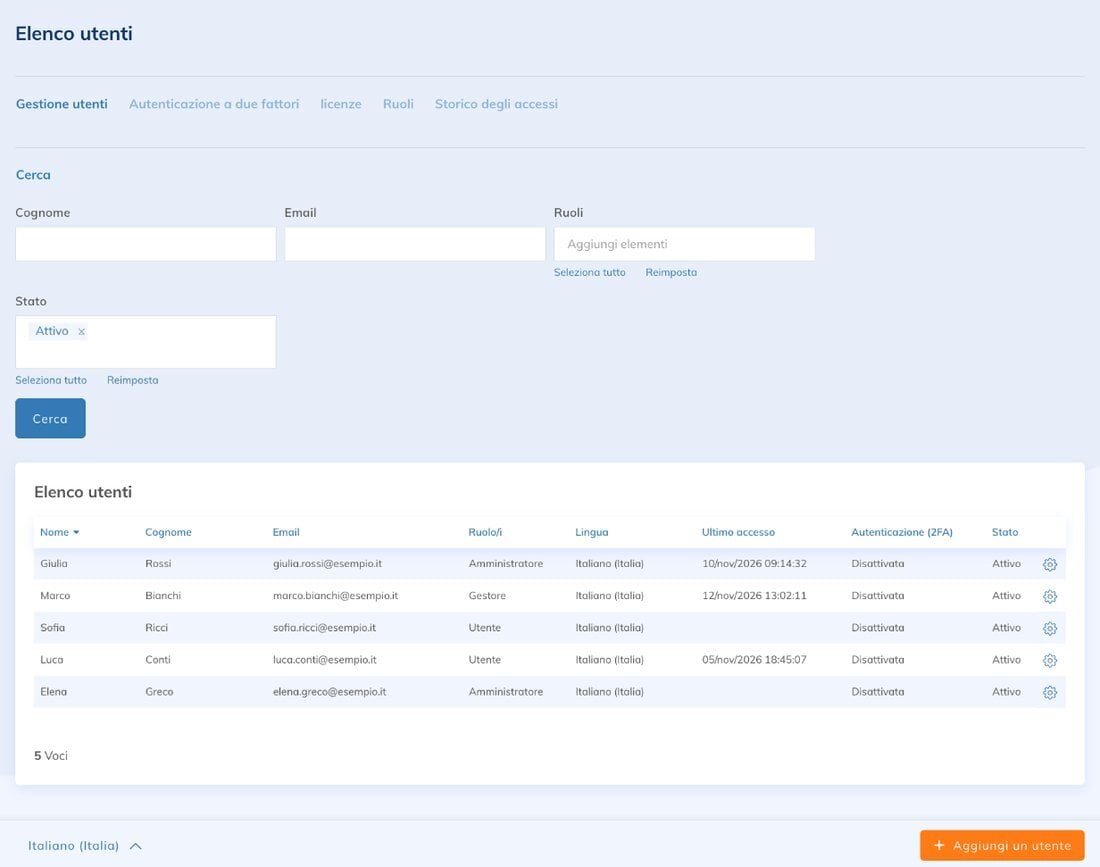
Il numero di utenti è illimitato. Il numero di licenze determina quanti di loro possono essere connessi contemporaneamente. Consulta Qual è la differenza tra una licenza e un utente?
Dopo il salvataggio, l'utente riceve un'email con un link per creare la sua password. Il link è valido per 6 ore.
Il link è scaduto? L'utente clicca su Password dimenticata? nella pagina di accesso, oppure un amministratore gli invia un nuovo link dalla sua scheda. Consulta Reimpostare la password di un utente Yapla.
Aggiungi ogni persona con il proprio indirizzo invece di condividere lo stesso accesso: ognuna riceve così i propri codici di verifica. Consulta Accedere con un nuovo indirizzo email.
Modificare un utente
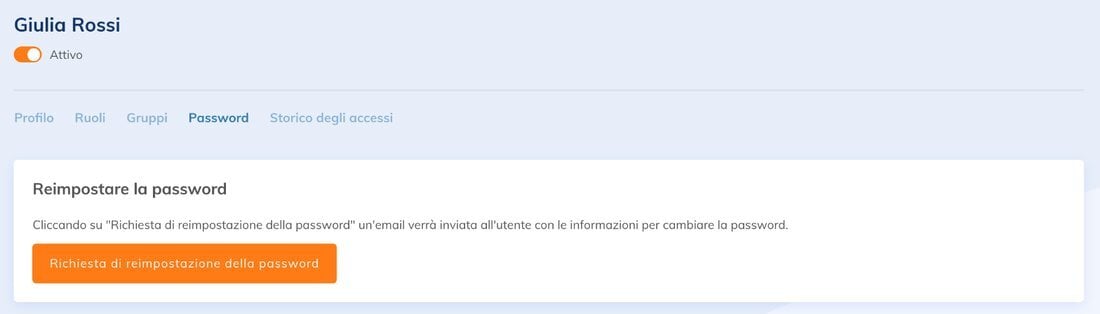
Nell'elenco degli utenti, clicca su un utente per aprire il suo profilo. Le sue informazioni si modificano nella scheda Profilo, mentre le schede Ruoli, Gruppi, Password e Storico degli accessi danno accesso alle altre impostazioni.
Assegnare un ruolo
Disponibile con il piano Base.
Nel profilo dell'utente, clicca sulla scheda Ruoli, poi assegnagli un ruolo. I tre ruoli nativi della piattaforma sono:
- Amministratore
- Gestore
- Utente
Il dettaglio delle autorizzazioni di ogni ruolo si consulta in Impostazioni > Utenti e licenze, scheda Ruoli.
Con il piano Premium, crea ruoli personalizzati per limitare l'accesso di un utente ad alcune funzionalità. Consulta Creare e personalizzare un ruolo utente.
Password e disattivazione
- Password dimenticata: l'utente può reimpostarla dalla pagina di accesso, oppure puoi inviargli l'email di reimpostazione dalla scheda Password del suo profilo. Consulta Reimpostare la password di un utente Yapla.
- Rimuovere l'accesso: disattiva l'utente dall'icona a forma di ingranaggio a destra del suo nome. Consulta Disattivare, riattivare o eliminare un utente.