
Ce guide vous accompagne pas à pas dans la mise en route de Yapla Infolettres, de l’activation de la fonctionnalité jusqu’à l’analyse de votre première campagne. Chaque étape renvoie vers l’article détaillé qui l’explique.
Dans cet article :
- Avant de commencer : authentification et accès
- Choisir votre forfait
- Configurer votre expéditeur et votre image de marque
- Préparer vos contacts
- Créer votre première campagne
- Tester avant d’envoyer
- Envoyer et suivre vos résultats
- Pour aller plus loin
Comment fonctionne Yapla Infolettres ?
Yapla Infolettres est l’outil d’envoi de courriels de masse intégré à Yapla. Il s’ouvre dans un espace distinct de votre compte Yapla, mais les deux communiquent : vos contacts Yapla (membres, donateurs, participants) y sont synchronisés automatiquement et classés dans des listes selon leur langue. Vous y créez vos campagnes, vos segments et vos formulaires d’inscription, puis vous suivez les statistiques de chaque envoi.
Avant de commencer, il peut être utile de parcourir le vocabulaire technique de Yapla Infolettres (liste, segment, étiquette, rebond, etc.).
Avant de commencer : authentification et accès
Important : l’envoi d’infolettres n’est possible qu’une fois l’authentification de votre compte Yapla complétée, même si vous ne collectez pas de paiements en ligne. Voyez comment authentifier votre portefeuille électronique et pourquoi cette étape est nécessaire.
Pour ouvrir Yapla Infolettres, cliquez sur Infolettres dans le menu de votre compte Yapla, puis sur Accéder à Yapla Infolettres. L’outil s’ouvre sur son Tableau de bord, qui résume vos derniers envois et la croissance de votre audience.
Choisir votre forfait
Le prix de Yapla Infolettres dépend du nombre de contacts de votre audience et du forfait choisi (Gratuit, Croissance ou Premium).
- Dans le menu de gauche, rendez-vous sous Paramètres > Forfaits et facturation.
- Dans Calculez votre prix pour, choisissez le nombre de contacts correspondant à votre audience.
- Comparez les forfaits à l’aide des onglets, puis cliquez sur Mettre à niveau sous le forfait souhaité.
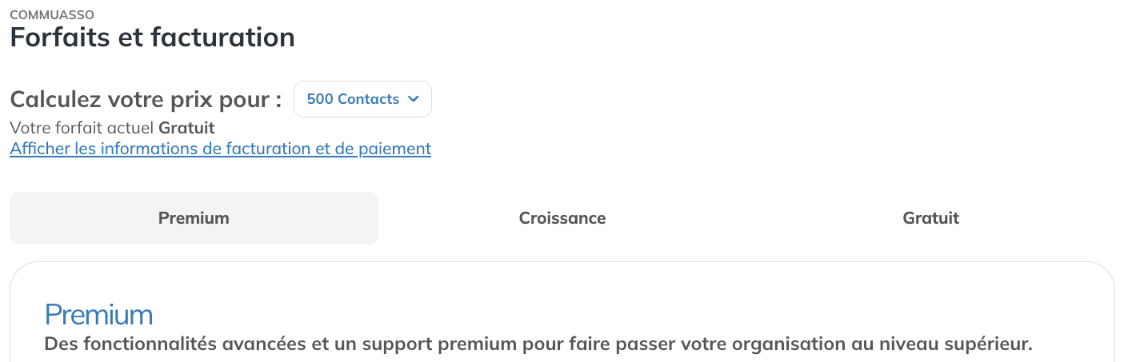
Le nombre de contacts est calculé par liste. Un même contact présent dans deux listes (par exemple une liste française et une liste anglaise) compte donc deux fois.
Configurer votre expéditeur et votre image de marque
Un nom et une adresse d’expéditeur reconnaissables inspirent confiance à vos destinataires et améliorent la délivrabilité de vos courriels.
- Expéditeur et domaine : sous Paramètres > Expéditeurs et Paramètres > Domaines, ajoutez l’adresse de votre organisation et authentifiez votre domaine. Ajouter un domaine d’expéditeur personnalisé pour vos infolettres
- Image de marque : sous Paramètres > Kit de marque, enregistrez votre logo, vos couleurs et vos polices. Les gabarits intelligents les appliquent automatiquement. Utiliser les gabarits d’infolettres
Préparer vos contacts
Les contacts de votre compte Yapla sont synchronisés automatiquement dans Yapla Infolettres. Vous les retrouvez sous Audience > Contacts, répartis dans une liste par langue.
- Synchronisation automatique des contacts vers Yapla Infolettres : quelles informations sont synchronisées et comment fonctionnent les listes.
- Créer des segments pour vos infolettres et utiliser les étiquettes pour cibler un groupe précis (membres actifs, donateurs, participants d’un événement).
- Créer un segment pour ses membres actifs dans l’infolettre
Vous arrivez d’un autre outil d’infolettres ? Importez vos contacts, puis désabonnez ceux qui s’étaient désinscrits ou dont l’adresse était invalide chez votre ancien fournisseur.
- Importer une liste de contacts dans Yapla Infolettres
- Importer des groupes de contacts externes vers Yapla Infolettres
- Désabonner massivement un groupe de contacts importé
Vous souhaitez recruter de nouveaux abonnés ? Publiez un formulaire d’inscription sur votre site web et laissez vos contacts choisir les sujets qui les intéressent.
- Créer et intégrer un formulaire d’inscription à votre infolettre
- Permettre à mes contacts de s’abonner à mes infolettres en fonction de leurs intérêts
N’importez que des contacts qui ont accepté de recevoir vos communications. L’envoi à des adresses non consentantes augmente les plaintes et les rebonds, ce qui peut nuire à la délivrabilité de tous vos envois.
Créer votre première campagne
- Rendez-vous sous Campagnes > Courriels, puis cliquez sur le bouton (+) dans le coin supérieur droit.
- Choisissez votre point de départ : Gabarits Yapla, Gabarits professionnels, Mes gabarits, une campagne déjà envoyée (Campagnes envoyées), un modèle saisonnier (Calendrier) ou une page vierge (De zéro).
- Modifiez le contenu dans l’éditeur, choisissez la liste ou le segment destinataire, puis complétez l’objet et l’expéditeur.
Gabarits professionnels : disponibles au forfait Croissance de Yapla Infolettres.

Pour enrichir votre contenu :
- Utiliser les gabarits d’infolettres
- Ajouter des contenus de Yapla dans vos campagnes d’infolettres (événements, campagnes de dons ou d’adhésion)
- Ajouter des liens d’ancrage au contenu du courriel avec du HTML
- Créer et partager l’URL d’une infolettre
Tester avant d’envoyer
Avant chaque envoi, envoyez-vous un test et vérifiez :
- l’affichage sur ordinateur, sur mobile et en mode sombre ;
- les liens, les images et les textes alternatifs ;
- l’objet, le nom d’expéditeur et la liste ou le segment destinataire ;
- la date et l’heure d’envoi, si vous programmez la campagne.
Tester une campagne d’infolettre : meilleures pratiques
Envoyer et suivre vos résultats
Une fois la campagne envoyée, cliquez sur Voir le rapport dans Campagnes > Courriels pour consulter le taux d’ouverture, le taux de clic, les désabonnements et les rebonds.
Pour aller plus loin
Nos webinaires approfondissent chaque étape :
- Webinaire | Infolettres : concevoir une infolettre réussie
- Webinaire | Infolettres : bâtir vos listes de contacts
- Webinaire | Infolettres : analyser vos statistiques d’envoi
- Webinaire | Infolettres : automatiser vos événements
Pour toute question, notre équipe du support vous répond à support@yapla.com.
Pourquoi l’authentification du compte est-elle nécessaire ?
L’activation de votre compte Yapla (souvent associée à la configuration du portefeuille électronique) demande la transmission de renseignements et de pièces justificatives. Même si vous ne collectez pas de paiements en ligne, cette étape est obligatoire pour envoyer des infolettres.
L’envoi de courriels de masse (infolettres, campagnes d’adhésion, etc.) est une activité strictement réglementée. Nous devons donc vérifier l’identité de chaque organisation qui utilise nos serveurs, pour trois raisons.
1. Protéger contre le spam et les activités malveillantes
L’identification des responsables de l’organisme est notre premier rempart contre l’usage de la plateforme pour envoyer des courriels indésirables ou frauduleux. En vérifiant chaque compte, nous protégeons l’ensemble de la communauté Yapla.
2. Garantir une meilleure délivrabilité
La réputation de nos serveurs d’envoi est précieuse. Si un expéditeur non identifié utilisait Yapla à des fins malveillantes, les fournisseurs de messagerie (Gmail, Outlook, etc.) pourraient bloquer tous les messages provenant de Yapla. En authentifiant votre compte, vous contribuez à la bonne réputation de nos serveurs et vous favorisez l’arrivée de vos propres messages dans la boîte de réception de vos membres.
3. Maintenir un service gratuit et sécurisé
Cette rigueur nous permet de continuer à offrir un service gratuit, de qualité et sécurisé à toutes les organisations, dans le respect des normes de sécurité numérique en vigueur.