
Lorsque vous envoyez une infolettre, vous pouvez décider à quels membres ou quels groupes de membres celle-ci est destinée. Vous pouvez déterminer des segments, c’est-à-dire un ensemble spécifique de contacts. Vous pouvez créer ces segments à partir de vos groupes définis dans Yapla.
Rendez-vous sous Configuration > Groupes. Vous retrouverez la liste de tous les groupes (Groupes personnalisés et groupes systèmes). Ces groupes seront automatiquement synchronisés dans Yapla Infolettres sous forme d'étiquettes. À partir de ces étiquettes, vous pouvez créer des segments d'envois.
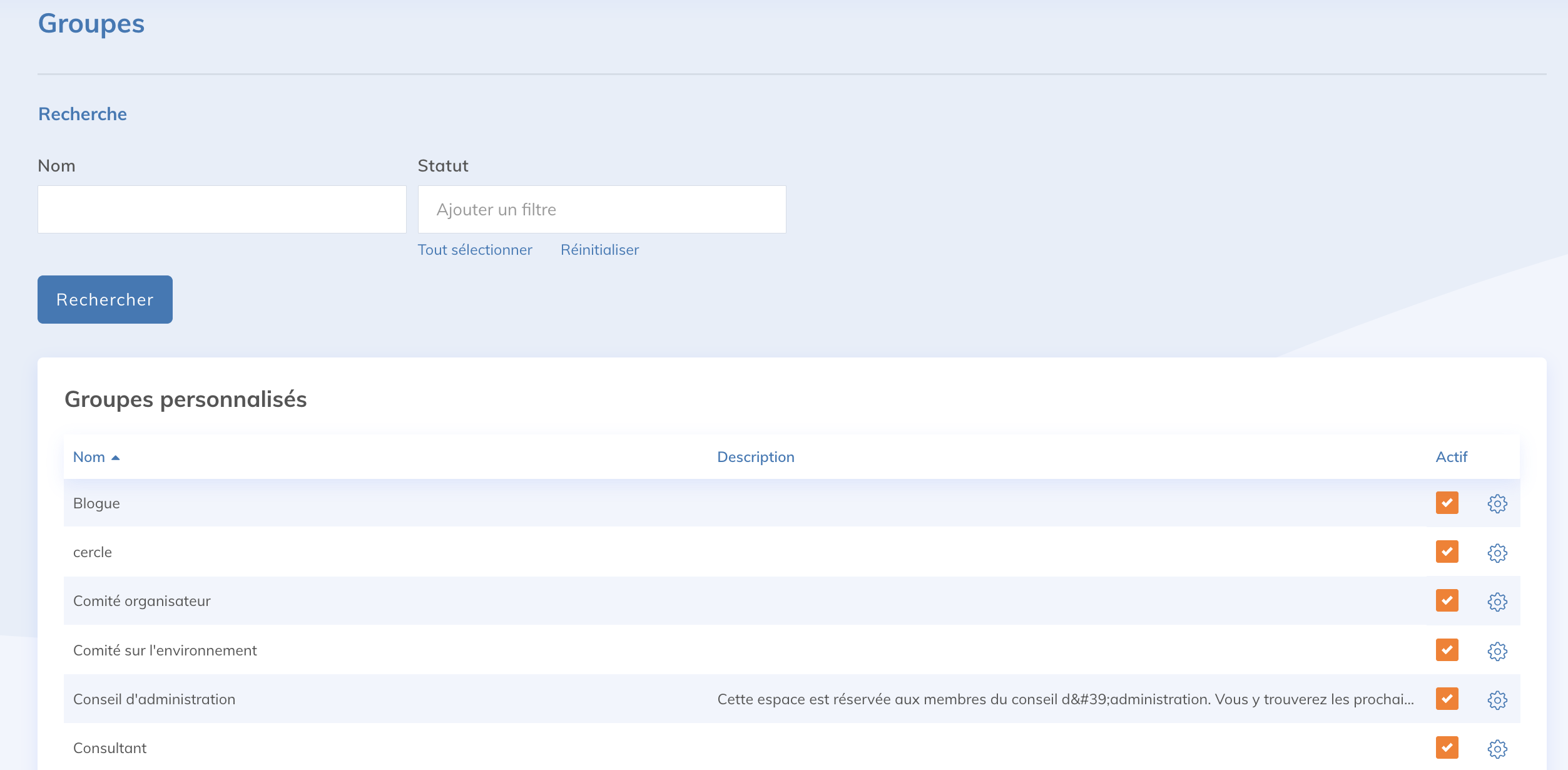
Créer un segment dans l'infolettre Yapla à partir des groupes Yapla
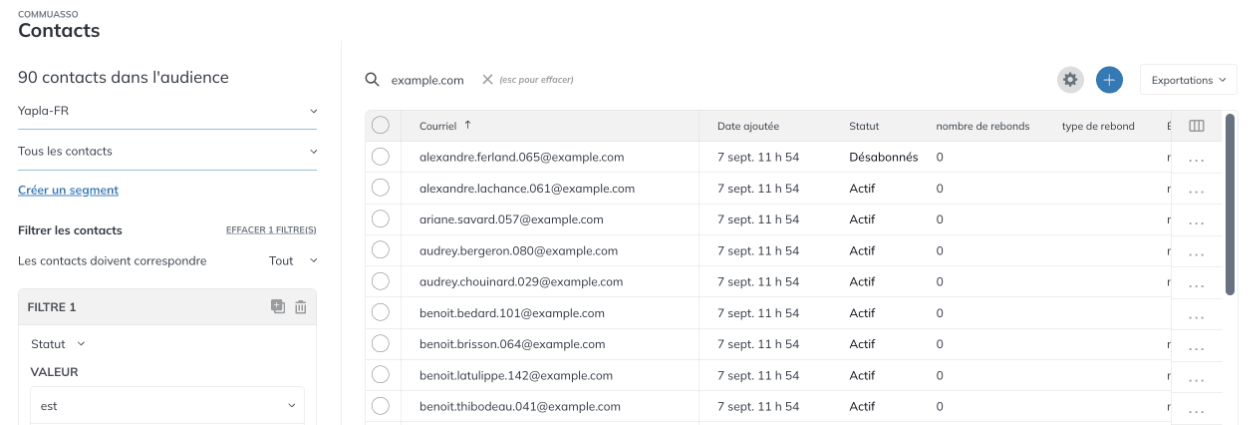
- Dans Yapla Infolettres, rendez-vous sous Audience > Contacts.
- Dans la colonne de gauche, cliquez sur Créer un segment.
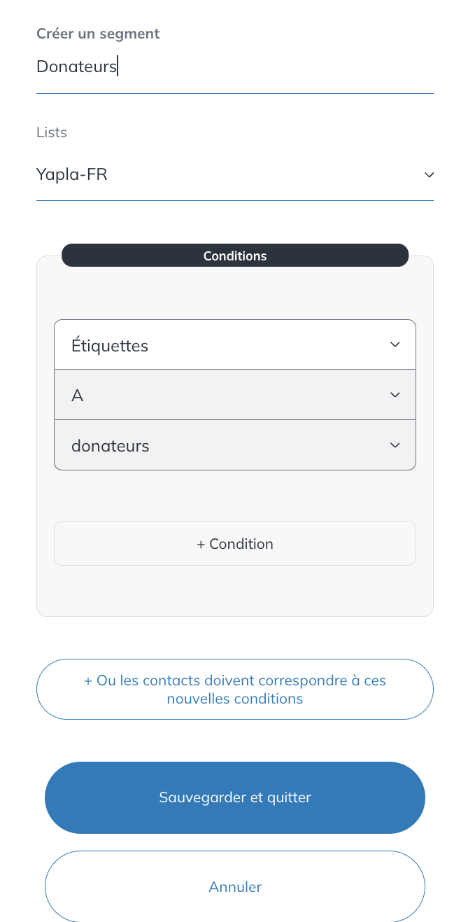
- Nommez votre segment, puis sélectionnez la liste de contacts dans laquelle vous souhaitez créer votre segment.
- Sous Conditions, sélectionnez l'option « Étiquettes » dans la première ligne, « A » dans la deuxième ligne puis le groupe désiré dans la troisième ligne.
- Cliquez sur Sauvegarder et quitter.
La liste à droite de l'écran de création affiche en temps réel le nombre de contacts qui correspondent à vos conditions. Ajoutez d'autres critères avec + Condition.
Segmenter selon l’engagement de vos contacts
Disponible au forfait Croissance de Yapla Infolettres.
Vous pouvez aussi créer un segment selon ce que vos contacts font avec vos courriels. Par exemple, ciblez vos lecteurs les plus actifs ou relancez ceux qui n’ouvrent plus vos infolettres.
Sous Conditions, trois options portent sur l’engagement :
- Activité du courriel : les contacts qui ont reçu, ouvert ou cliqué une campagne précise (A été envoyé, Ouvert, Cliqué), ou l’inverse (n’a pas été envoyé, n’a pas été ouvert, n’a pas été cliqué). Choisissez ensuite la campagne dans le menu Campagnes.
- Activité du courriel (Période) : les mêmes choix, mais sur une période plutôt que pour une campagne précise. Par exemple, les contacts qui ont ouvert un courriel au cours des 3 derniers mois. Indiquez le nombre et l’unité : jours, semaines, mois ou années.
- Activité de lien : les contacts qui ont cliqué ou n’ont pas cliqué un lien précis. Choisissez la campagne dans le menu Campagnes, puis le lien dans le menu Liens.
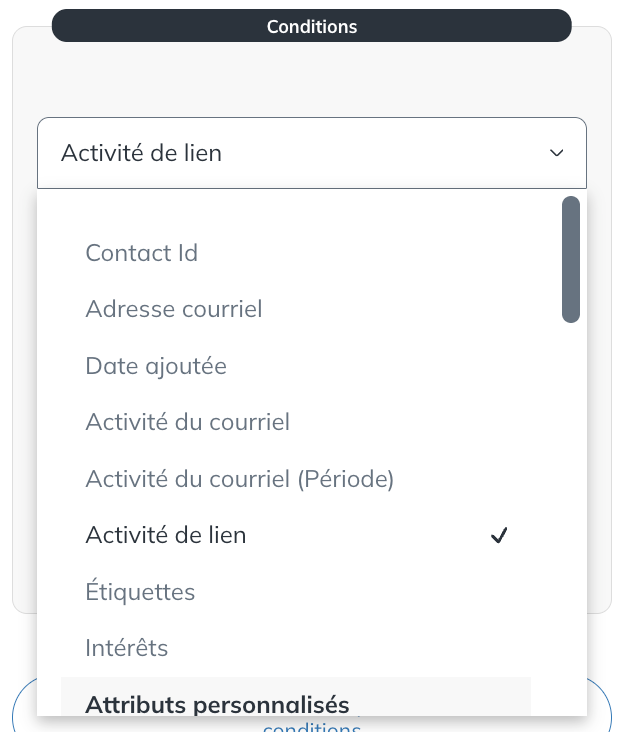
Par exemple, pour cibler les contacts qui n’ont ouvert aucun courriel depuis 6 mois :
- Rendez-vous sous Audience > Contacts, puis cliquez sur Créer un segment.
- Nommez le segment, par exemple Contacts inactifs depuis 6 mois, puis choisissez la liste de contacts.
- Sous Conditions, choisissez Activité du courriel (Période), puis n’a pas été ouvert.
- Inscrivez 6 et choisissez mois.
- Cliquez sur Sauvegarder et quitter.
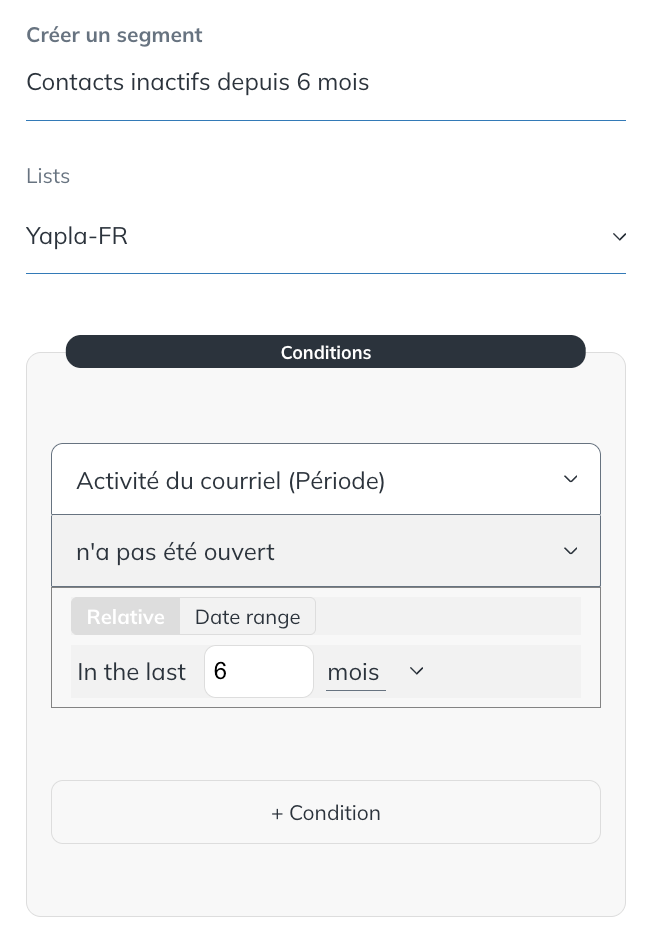
Certains libellés de cette condition s’affichent en anglais : Relative, Date range et In the last (au cours des derniers).
Combinez l’engagement avec d’autres critères, comme une étiquette, en ajoutant une condition avec + Condition. Un segment de contacts inactifs vous permet de leur envoyer une campagne de relance avant de les retirer de vos envois, ce qui aide la délivrabilité de vos infolettres.
Supprimer un segment
Rendez-vous sous Audience > Segments. Dans la fenêtre Gérer les segments, sélectionnez la liste de contacts dans laquelle se trouve votre segment, puis cliquez sur Effacer à droite du segment souhaité. Éditer ouvre le segment pour en modifier les conditions.
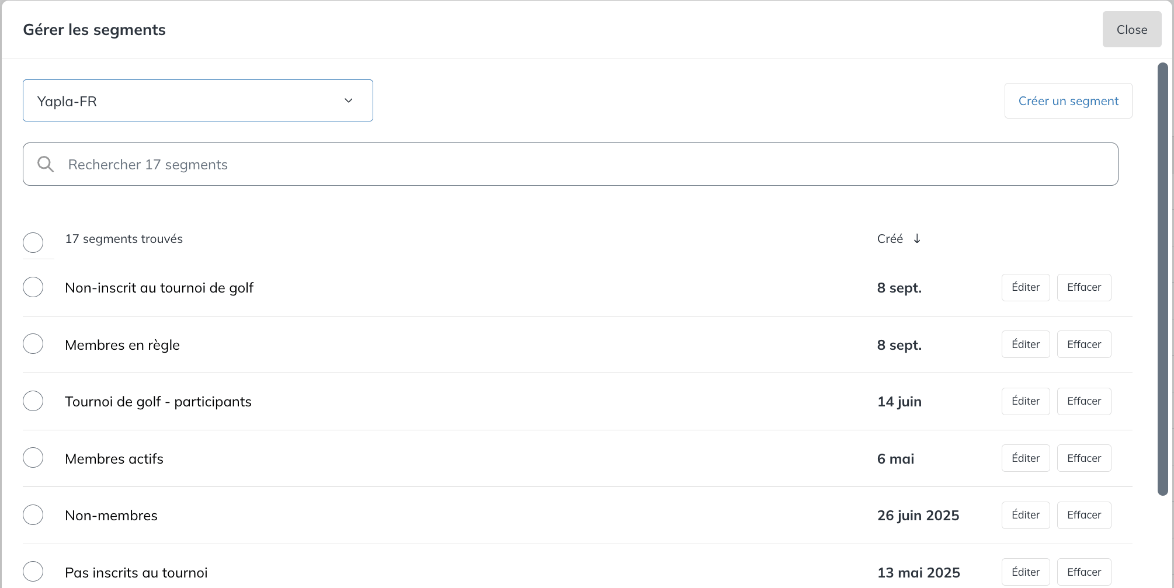
Cette fenêtre s'ouvre aussi depuis Audience > Contacts : dans le menu déroulant Tous les contacts de la colonne de gauche, cliquez sur Voir tous les segments.
Y a-t-il un nombre de segments maximum que l'on peut créer et/ou sélectionner dans nos envois ?
Il n'existe pas de limite au niveau des segments, vous pouvez en créer autant que vous le souhaitez.