
Un gabarit est une mise en page de courriel que vous réutilisez d’une campagne à l’autre. Il vous fait gagner du temps et garantit que tous vos envois respectent l’image de votre organisation.
Dans cet article :
- Trouver les gabarits
- Créer un gabarit personnalisé
- Gérer vos gabarits
- Utiliser les gabarits intelligents
Trouver les gabarits
Rendez-vous sous Campagnes > Gabarits courriels. Les gabarits sont classés en onglets :
- Gabarits professionnels : plusieurs centaines de modèles prêts à l’emploi. Utilisez les filtres Usage, Industrie, Saisonnier et Éditeurs pour affiner la liste.
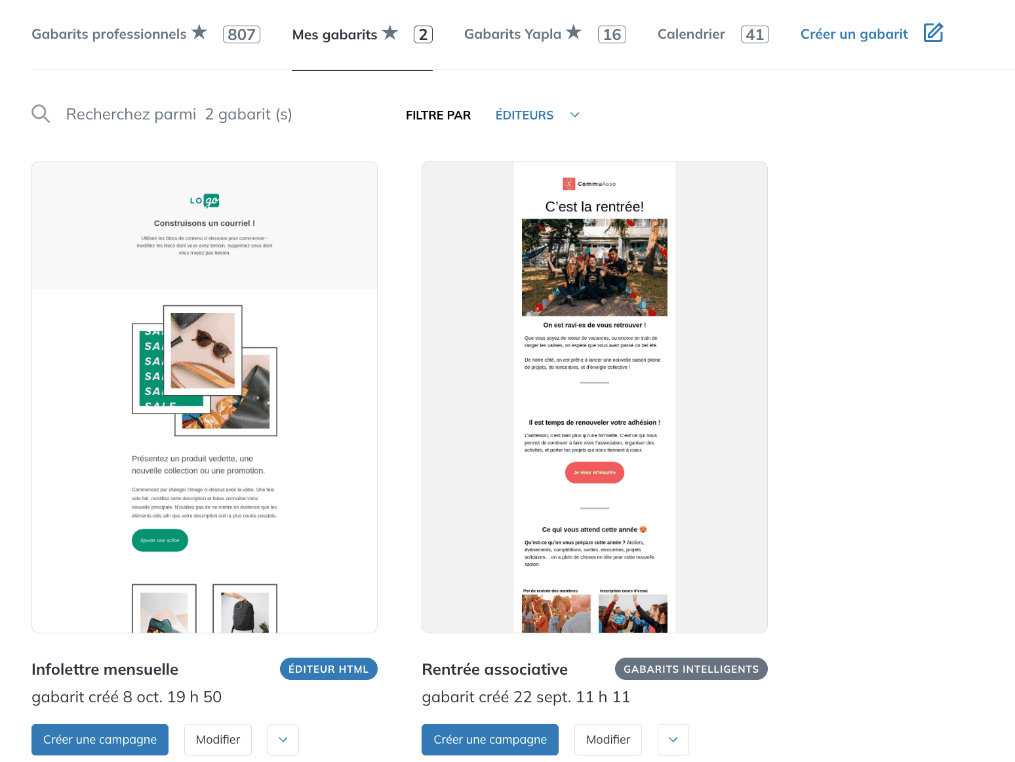
- Mes gabarits : les gabarits créés ou enregistrés par votre organisation.
- Gabarits Yapla : des modèles conçus par Yapla pour les besoins des associations.
- Calendrier : des modèles saisonniers (fêtes, rentrée, fin d’année, etc.).
Sous chaque gabarit, cliquez sur Créer une campagne pour démarrer une nouvelle campagne à partir de ce modèle.
Gabarits professionnels : disponibles au forfait Croissance de Yapla Infolettres.
Créer un gabarit personnalisé
Pour garder le contrôle complet de la structure et du contenu :
- Sous Campagnes > Gabarits courriels, cliquez sur Créer un gabarit. L’éditeur de courriel s’ouvre.
- Construisez votre mise en page en glissant les blocs de contenu (image, titre, paragraphe, bouton, etc.) depuis le panneau de droite.
- Cliquez sur Sauvegarder, puis sur Fermer.
- Le gabarit apparaît dans l’onglet Mes gabarits. Pour lui donner un nom parlant, ouvrez la flèche à droite de Modifier et choisissez Renommer.
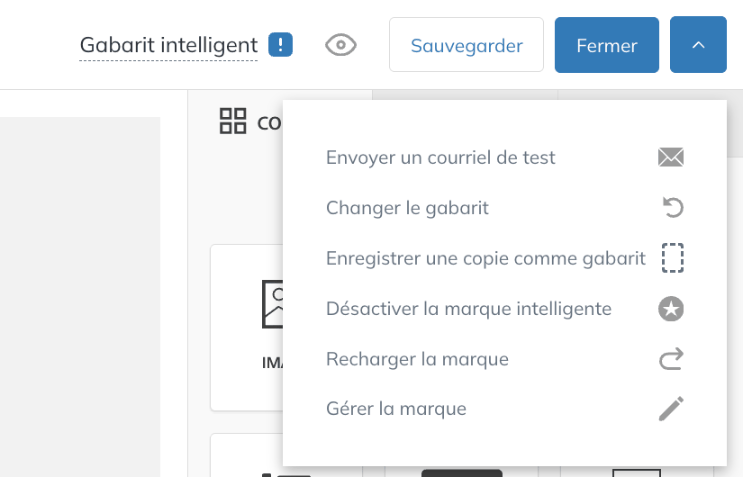
Une campagne réussie peut aussi devenir un gabarit : dans l’éditeur de la campagne, ouvrez la flèche en haut à droite et choisissez Enregistrer une copie comme gabarit.
Pour plus de conseils de conception, visionnez le Webinaire | Infolettres : concevoir une infolettre réussie.
Gérer vos gabarits
Dans l’onglet Mes gabarits, la flèche à droite de Modifier donne accès aux options Aperçu, Renommer, Dupliquer et Supprimer.
Pour appliquer un autre gabarit à une campagne en cours, ouvrez la campagne et cliquez sur Changer de gabarit, ou, depuis l’éditeur, ouvrez la flèche en haut à droite et choisissez Changer le gabarit.
Changer de gabarit remplace le contenu actuel de la campagne.
Utiliser les gabarits intelligents
Les gabarits intelligents intègrent automatiquement votre logo, vos couleurs de texte, de liens et de boutons. Vos infolettres restent ainsi cohérentes avec votre image de marque, sans mise en forme manuelle.
1. Configurer votre marque
- Rendez-vous sous Paramètres > Kit de marque, puis ouvrez l’onglet Gabarits intelligents.
- Choisissez votre logo ainsi que les couleurs des titres, des paragraphes, des liens et des boutons.
- Cliquez sur Publiez.
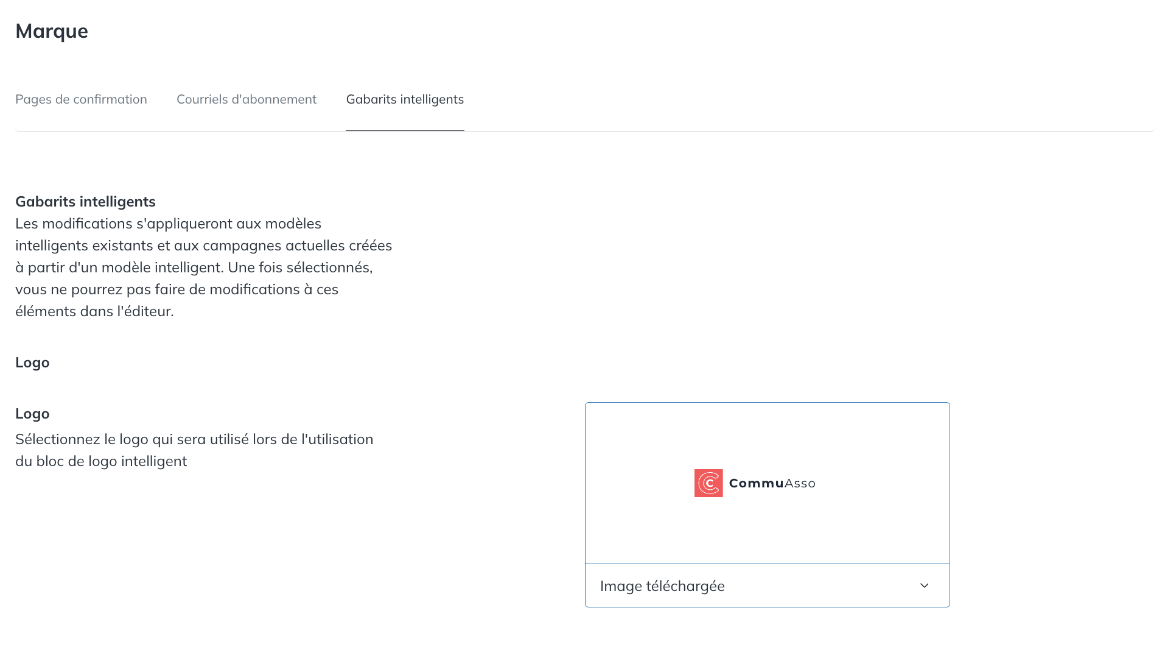
Les modifications du kit de marque s’appliquent aux gabarits intelligents existants et aux campagnes déjà créées à partir d’un gabarit intelligent.
2. Choisir un gabarit intelligent
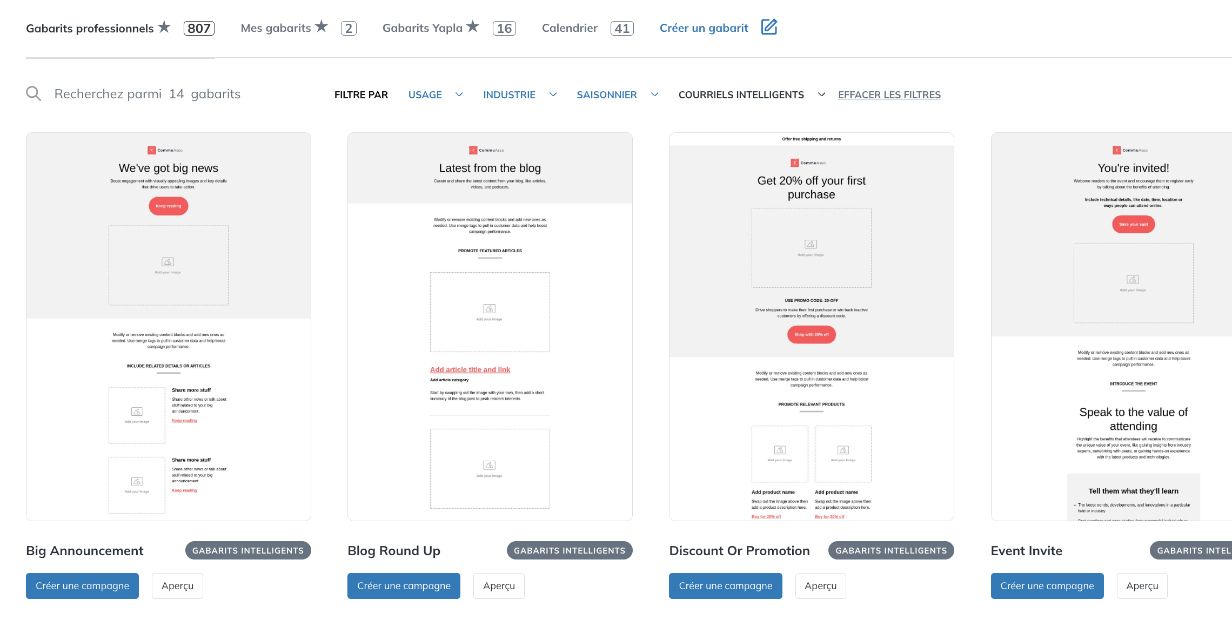
Sous Campagnes > Gabarits courriels > Gabarits professionnels, ouvrez le filtre Éditeurs et sélectionnez Courriels intelligents. Les gabarits affichés portent la mention Gabarits intelligents et intègrent déjà votre logo et vos couleurs. Cliquez sur Créer une campagne sous le gabarit souhaité.
3. Modifier les éléments de marque dans une campagne
Dans un gabarit intelligent, les éléments liés à votre marque (logo, couleurs des liens et des boutons) suivent le kit de marque : les modifier directement dans l’éditeur ne sera pas conservé. Modifiez plutôt le contenu et les sections.
Si vous devez personnaliser ces éléments pour une campagne précise, ouvrez la flèche en haut à droite de l’éditeur et choisissez Désactiver la marque intelligente.
Si vous réactivez la marque intelligente, vos modifications seront remplacées par les réglages du kit de marque.