
Disponibile a partire dal piano Premium.
I blocchi di biglietti permettono ai tuoi membri di acquistare, con la loro adesione o il loro rinnovo, dei biglietti prepagati per i tuoi eventi. Stabilisci tu il numero di biglietti e il prezzo di ogni blocco, e i biglietti restano validi fino alla fine dell'adesione. I tuoi membri usano poi questi biglietti per pagare le loro iscrizioni.
In questo articolo
- Attivare i blocchi di biglietti
- Creare un blocco
- Proporre un blocco con un tipo di adesione
- Accettare i biglietti per un evento
- Pagare un'iscrizione con i biglietti
- Gestire i biglietti di un membro
Attivare i blocchi di biglietti
- Vai in Membri > Impostazioni > Impostazioni, poi clicca sulla scheda Funzionalità avanzate.
- Nella sezione Blocco di biglietti, seleziona Offri blocchi di biglietti alla sottoscrizione di un'adesione.
- Clicca su Salva.
Creare un blocco
- Vai in Membri > Impostazioni > Impostazioni delle adesioni, clicca sulla scheda Biglietti, poi su Aggiungi un biglietto.
- Compila il modulo:
- Nome: il nome del blocco, ad esempio "Blocco di 10 biglietti".
- Descrizione: facoltativa, appare nel modulo del membro.
- Quantità di biglietti per blocco: il numero di biglietti inclusi (almeno 1).
- Importo fisso: la Tariffa per biglietto resta la stessa, in qualsiasi momento avvenga l'acquisto.
- Importo variabile: il prezzo cambia secondo il periodo dell'anno. Clicca su Aggiungi per ogni importo.
- Contabilità: il conto contabile, il progetto e le tasse, se necessario.
- Clicca su Salva.
Un blocco può avere un prezzo di 0 €, ad esempio per offrire dei biglietti con l'adesione. La modalità di consumo dell'evento deve allora essere impostata per numero di biglietti (vedi Accettare i biglietti per un evento).
Proporre un blocco con un tipo di adesione
- Vai in Membri > Impostazioni > Tipologie di adesione, apri il tipo di adesione, poi clicca sulla scheda Biglietti.
- Clicca su Aggiungi un biglietto, poi scegli il blocco nell'elenco Nome. Il link Crea un biglietto porta alla pagina di creazione dei blocchi.
- Per 1° adesione e per Rinnovo, scegli il comportamento del blocco:
- Non applicabile: il blocco non viene proposto.
- Obbligatorio: il blocco viene aggiunto automaticamente all'adesione, senza possibilità di rimuoverlo.
- Opzionale: il membro sceglie se acquistare il blocco o no.
- Se proponi più blocchi, scegli la Regola di selezione: Nessuna regola applicata, Richiedi la selezione di almeno un'opzione facoltativa o Richiedi la selezione di una sola opzione facoltativa. Queste regole si applicano solo ai blocchi opzionali.
- Clicca su Salva.
Nell'esempio qui sotto, il blocco è facoltativo alla prima adesione e aggiunto d'ufficio al rinnovo.
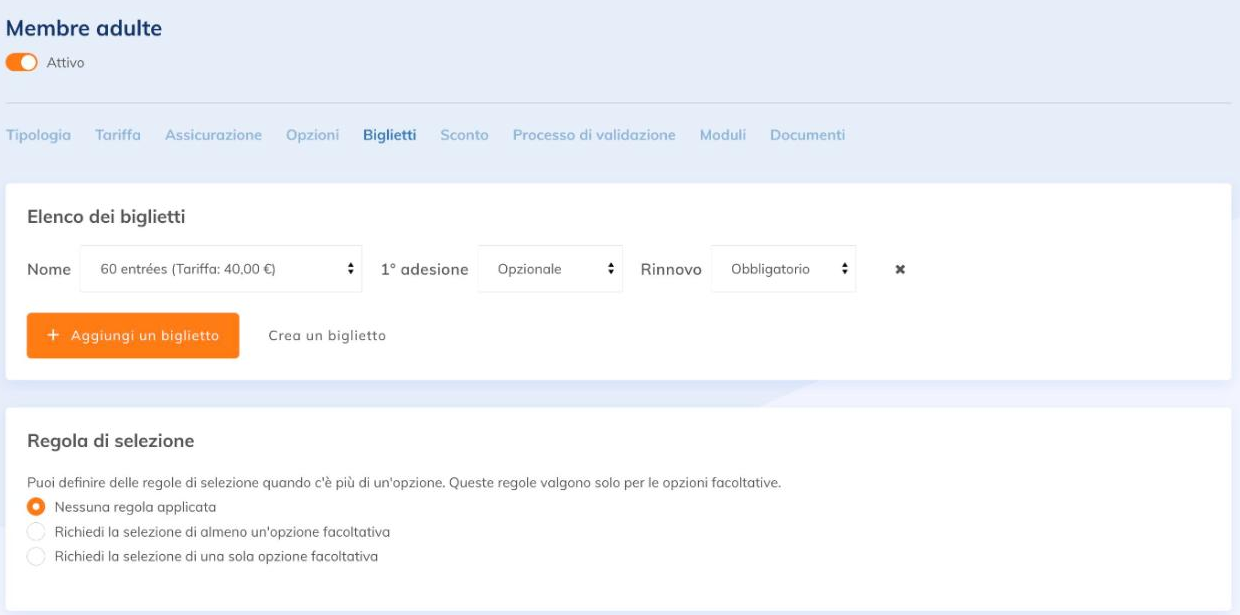
I biglietti restano validi finché resta valida l'adesione con cui il blocco è stato acquistato.
Accettare i biglietti per un evento
Per scegliere i metodi di pagamento di un evento e il modo in cui i biglietti vengono consumati:
- Vai in Eventi > Eventi, apri l'evento, poi clicca sul riquadro Impostazioni avanzate (scheda Metodi di pagamento).
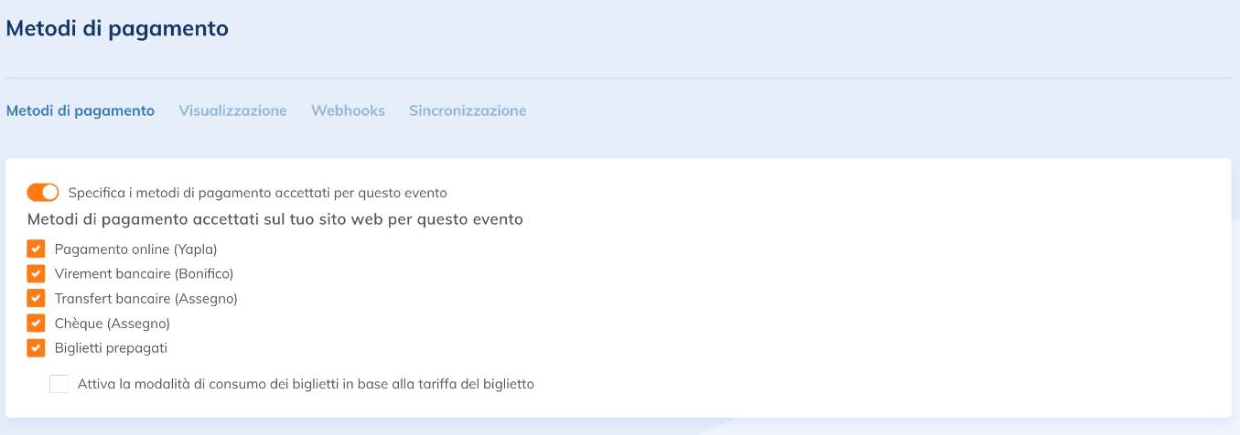
- Attiva Specifica i metodi di pagamento accettati per questo evento.
- Seleziona Biglietti prepagati, insieme agli altri metodi di pagamento accettati.
- Scegli la modalità di consumo con la casella Attiva la modalità di consumo dei biglietti in base alla tariffa del biglietto:
- Casella non selezionata (per numero di biglietti): un biglietto copre un'iscrizione, qualunque sia il suo prezzo. I biglietti a 0 € funzionano in questa modalità.
- Casella selezionata (in base al prezzo): il valore dei biglietti serve al calcolo del pagamento. I biglietti a 0 € non vengono considerati in questa modalità.
- Clicca su Salva.
I biglietti si usano solo per le tariffe che li accettano. Per ogni tariffa interessata:
- Vai in Eventi > Eventi, apri l'evento, poi clicca sul riquadro Tariffe.
- Apri la tariffa, poi seleziona Consenti l'uso dei biglietti per pagare questa tariffa.
- Clicca su Salva.
Una tariffa che genera una donazione non può essere pagata con i biglietti. Nella scheda della tariffa, sezione Donazioni e attestazioni di donazione, lascia deselezionata la casella Genera una donazione automatica. I biglietti non vengono proposti nemmeno per un'iscrizione che comprende un'opzione, ad esempio un'opzione obbligatoria della tariffa.
Pagare un'iscrizione con i biglietti
Il membro connesso compila il suo modulo d'iscrizione come per qualsiasi altro evento. Al passaggio Sintesi, un messaggio gli indica il numero di biglietti prepagati che potrà usare al pagamento.
In alto nella pagina di pagamento, la sezione Biglietti prepagati gli chiede se vuole usare i suoi biglietti per questa iscrizione:
- Si (scelta predefinita): l'importo pagato con i biglietti viene detratto dal totale da pagare.
- No: il membro paga l'iscrizione con un altro metodo di pagamento.
Se i biglietti non coprono tutto l'importo, il membro paga il saldo con un altro metodo di pagamento.

La sezione Biglietti prepagati appare solo se tutte queste condizioni sono soddisfatte:
- il membro è connesso e ha ancora dei biglietti;
- l'evento accetta i Biglietti prepagati e la tariffa ne consente l'uso (vedi Accettare i biglietti per un evento);
- la tariffa non genera una donazione automatica;
- l'iscrizione non comprende alcuna opzione.
Il membro consulta i suoi biglietti rimasti nella sua area riservata, in Le tue adesioni, alla riga Prepagati. L'icona accanto al numero mostra il dettaglio di ogni blocco.
Gestire i biglietti di un membro
- Vai in Membri > Adesioni, apri l'adesione del membro, poi clicca sul riquadro Biglietti.
- Clicca su un blocco per visualizzare il dettaglio dei suoi biglietti e la cronologia del loro utilizzo.
- Per modificare il numero di biglietti rimasti, clicca su Rettifica, poi indica il numero di biglietti da aggiungere o togliere.