
Disponibile con il pacchetto Premium.
Il link di pagamento ti permette di far saldare qualsiasi ricevuta nello stato In attesa di pagamento, qualunque sia la funzionalità di origine: adesione, donazione, iscrizione a un evento o altro. La persona riceve una e-mail con un link verso una pagina di pagamento e salda la ricevuta online, senza accedere a un'area membri.
In questo articolo
Personalizzare la pagina di pagamento
Configura la pagina su cui la persona pagherà, prima di attivare la funzione e di inviare un primo link.
- Vai in Pagamenti > Impostazioni, poi clicca sul riquadro Pagina web.
- Personalizza la pagina: immagine di testata, logo, colore principale e carattere. Clicca su Consulta la pagina per vederne un'anteprima.
- Clicca su Salva in fondo alla pagina.
La pagina di pagamento deve essere salvata almeno una volta. Senza questo salvataggio, i link di pagamento non funzionano.
Attivare il link di pagamento
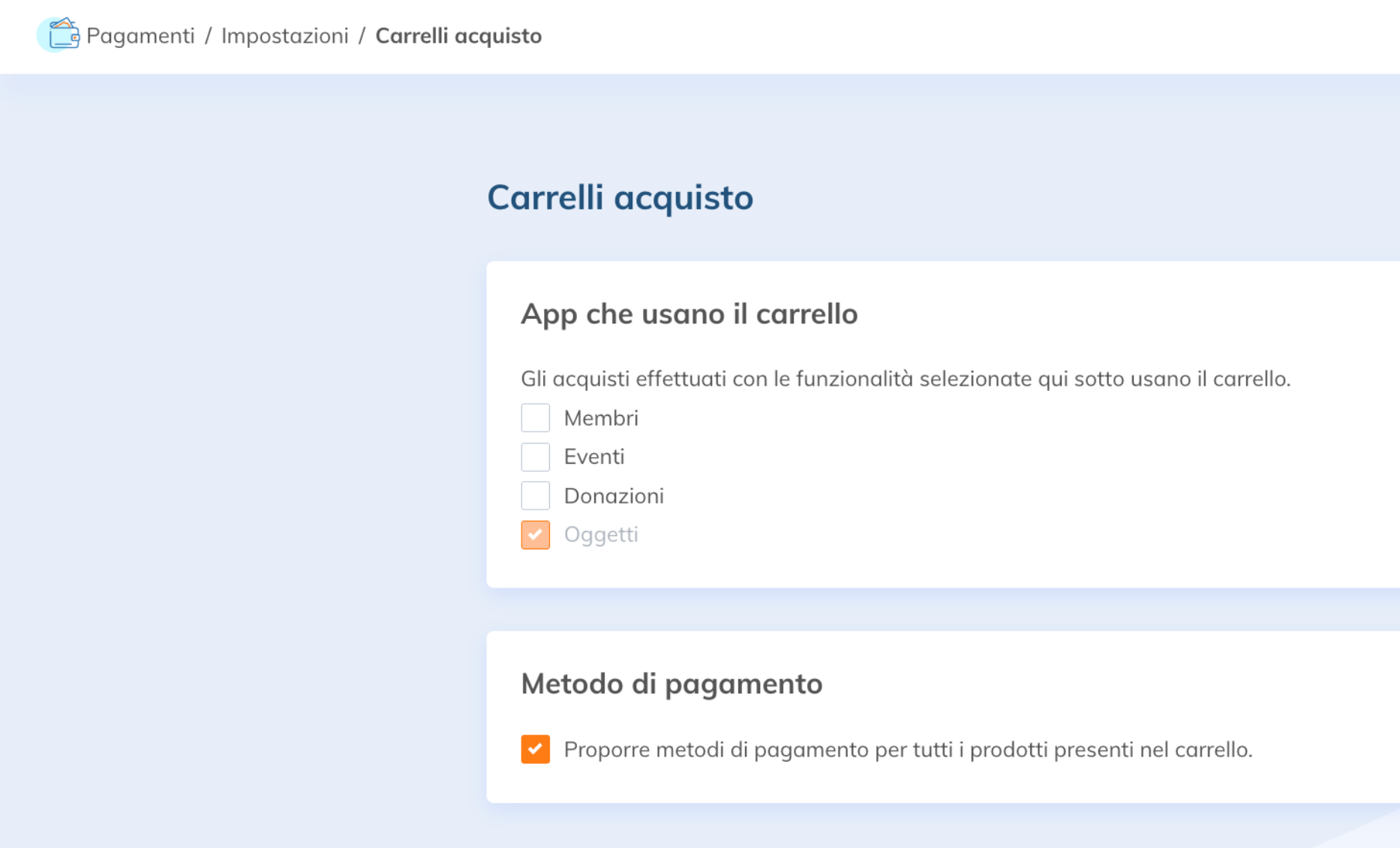
Vai in Pagamenti > Impostazioni > Carrelli acquisto. In App che usano il carrello, seleziona le funzionalità per cui vuoi inviare link di pagamento (Membri, Eventi, Donazioni, Oggetti), poi clicca su Salva.
Inviare un link di pagamento
In Contabilità > Ricavi, clicca sull'ingranaggio di una ricevuta nello stato In attesa di pagamento, poi su Invio di un link di pagamento.

Nella finestra Invia un link di pagamento, verifica il destinatario. Puoi aggiungerne altri, ad esempio un amministratore. Poi clicca su Invia.
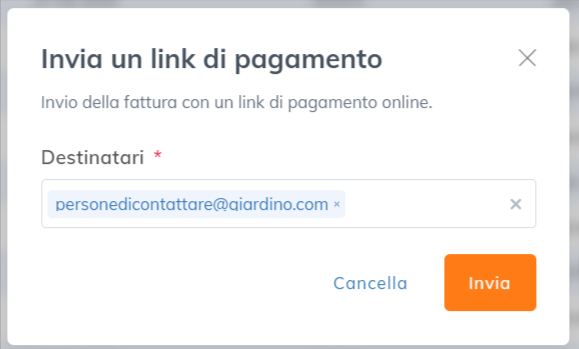
Compare una conferma. I destinatari ricevono la ricevuta con un link verso la pagina di pagamento, dove possono pagare online.