
Disponibile a partire dal pacchetto Essenziale.
L'assistente di importazione dei membri crea o aggiorna più schede di membri in un'unica operazione, insieme alla loro ultima adesione se lo desideri. Puoi rilanciarlo tutte le volte che serve. Prima di iniziare, prepara il tuo file (vedi Prepara il tuo file di importazione).
In questo articolo
L'assistente si trova in Membri > Impostazioni > Import dei membri, nella sezione Assistenti.
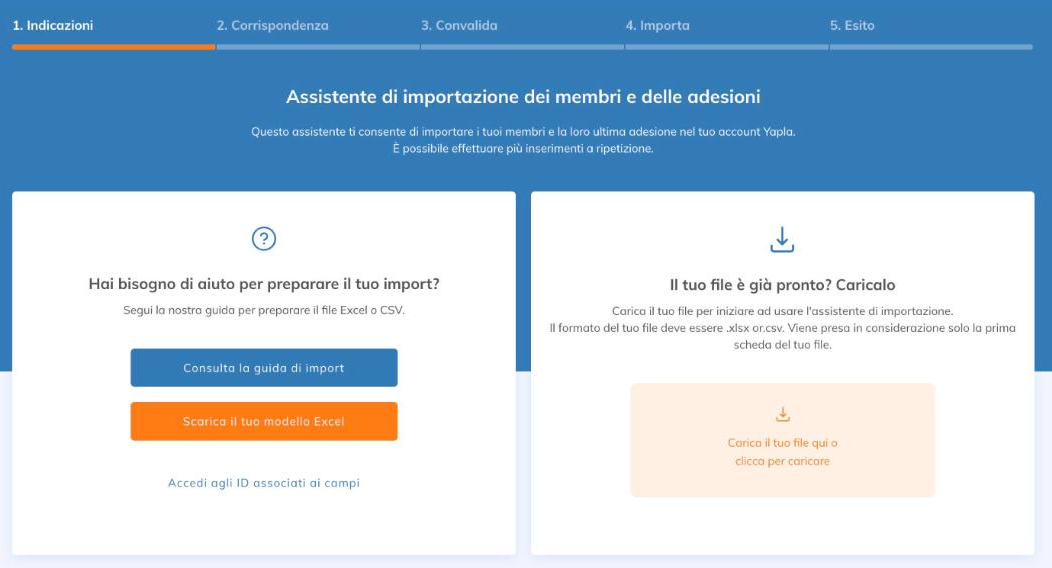
1. Indicazioni
Carica il tuo file .xlsx o .csv nell'area prevista, oppure clicca per selezionarlo. Questo passaggio propone anche il modello Excel e l'elenco degli ID associati ai campi.
2. Corrispondenza
Le colonne del tuo file compaiono nel pannello Dati dal tuo file. Trascina ogni colonna verso il campo corrispondente.
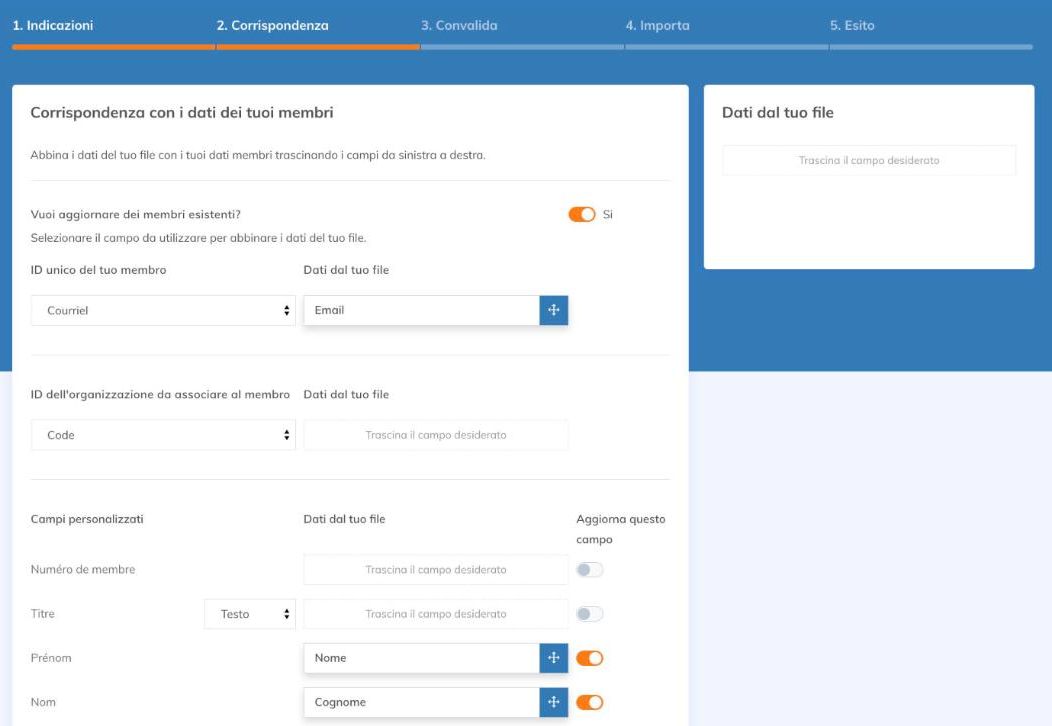
Aggiornare membri esistenti
La domanda Vuoi aggiornare dei membri esistenti? è impostata su Sì per impostazione predefinita. Scegli poi l'ID unico del tuo membro, ad esempio l'e-mail o il numero di membro. Se una riga del file corrisponde a un membro esistente, la sua scheda viene aggiornata; altrimenti viene creato un nuovo membro.
Per ogni campo, l'interruttore Aggiorna questo campo indica se il valore del file deve sostituire quello già registrato sulla scheda. Si attiva non appena abbini una colonna: disattivalo per conservare le informazioni esistenti di quel campo.
Una cella vuota viene sempre ignorata, anche se Aggiorna questo campo è attivo: l'importazione non può cancellare un valore già registrato. Anche il valore 0 è considerato vuoto. Per rimuovere un'informazione, modifica direttamente la scheda del membro.
Organizzazione
Se le tue organizzazioni sono già importate, abbina la colonna che contiene l'identificativo dell'organizzazione al campo ID dell'organizzazione da associare al membro, poi scegli il campo dell'organizzazione usato (numero, nome, ecc.). Se l'organizzazione esiste, il membro viene aggiunto (vedi Importare e aggiornare le organizzazioni).
Ultima adesione
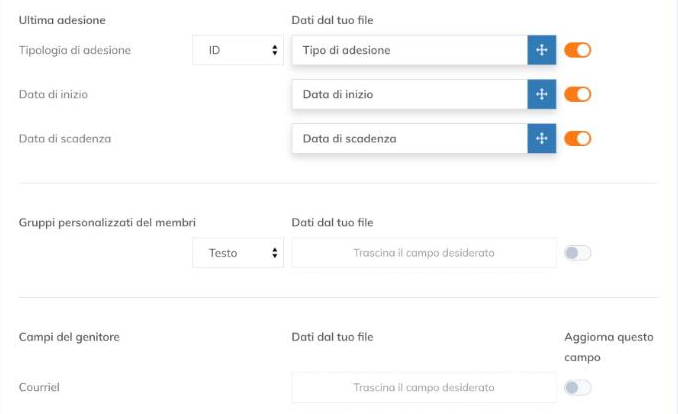
Nella sezione Ultima adesione, abbina la Tipologia di adesione (come Testo o ID), la Data di inizio e la Data di scadenza. Per importare più adesioni per membro, usa invece l'importazione dello storico (vedi Importare lo storico delle adesioni).
Gruppi personalizzati
Disponibile a partire dal pacchetto Plus.
Abbina la colonna dei gruppi al campo dei gruppi personalizzati del membro, come Testo o ID. Separa più gruppi con una virgola. I gruppi devono esistere prima dell'importazione (vedi Crea gruppi su misura).
Genitore
La sezione Campi del genitore compare quando almeno una tipologia di adesione ha l'opzione Richiedi le informazioni di un genitore per questo tipo di adesione. (vedi Come si associa un genitore a un membro?). Comprende quattro campi: e-mail, nome, cognome e telefono.
Non appena una colonna del genitore è compilata, la sua e-mail diventa obbligatoria. Yapla cerca un contatto con questa e-mail: lo aggiorna se esiste, altrimenti lo crea, poi lo collega al membro.
3. Convalida
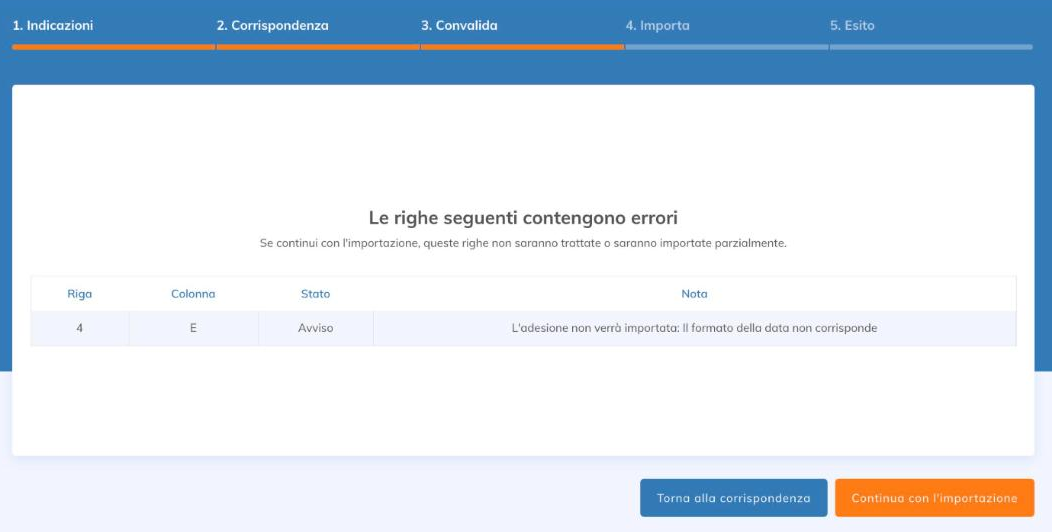
Clicca su Convalida le corrispondenze. L'assistente controlla ogni riga del file, il che può richiedere qualche istante. Se vengono rilevati dei problemi, la tabella Le righe seguenti contengono errori indica per ciascuno la Riga, la Colonna, lo Stato e una Nota.
- Errore: la riga non verrà importata.
- Avviso: la riga viene importata. Ad esempio, se l'e-mail è vuota, viene generata un'e-mail predefinita e il membro non potrà ricevere comunicazioni.
Per correggere il tuo file, clicca su Torna alla corrispondenza, poi torna al passaggio Indicazioni per caricare il file corretto. Se i problemi sono minori, puoi continuare.
4 e 5. Importa ed esito
Clicca su Continua con l'importazione per avviare l'importazione. Per un file voluminoso, l'importazione può richiedere diversi minuti: lascia la pagina aperta e lavora in un'altra scheda. Un'e-mail ti avvisa alla fine dell'importazione e il passaggio Esito ne mostra il riepilogo.
Dopo l'importazione
- Apri qualche scheda per controllare i dati importati.
- Un'importazione non può essere annullata dall'interfaccia. Se un'importazione non dà il risultato atteso, contatta il supporto prima di rilanciare un'importazione o di modificare le schede.
- Non archiviare dei membri per correggere un'importazione: l'archiviazione non elimina le schede (vedi Archiviare, trovare e ripristinare un membro).