Una pagina di conversione (o landing page) è una pagina web ospitata da Yapla Newsletter. Ti permette di raccogliere iscrizioni alle tue newsletter o di promuovere un evento senza modificare il tuo sito web: basta condividerne l’indirizzo. Le iscrizioni vengono aggiunte alla lista di contatti che scegli.
Disponibile con il piano Premio di Yapla Newsletter.
In questo articolo:
- Creare una pagina di conversione
- Configurare la pagina
- Modificare il contenuto della pagina
- Impostare il modulo
- Pubblicare e condividere la pagina
- Gestire le tue pagine di conversione
Creare una pagina di conversione
Puoi partire da una pagina vuota o da un modello:
- Pagina vuota: vai su Costruzione del pubblico > Pagina di conversione, poi clicca sul (+) in alto a destra.
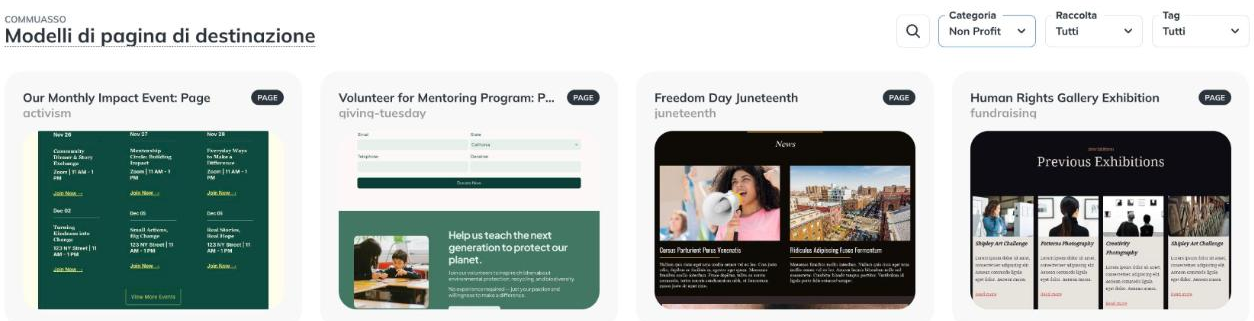
- Da un modello: vai su Costruzione del pubblico > Modelli di pagina di destinazione. Filtra i modelli con i menu Categoria (ad esempio Non Profit o Fundraising), Raccolta e Tag, oppure con la lente, poi clicca sul modello che ti interessa.
Nella finestra Crea una landing page, dai un nome alla pagina, scegli in Elenco di contatti la lista a cui verranno aggiunte le iscrizioni, poi clicca su Confermare. Si apre la pagina di configurazione, con un’anteprima a destra.
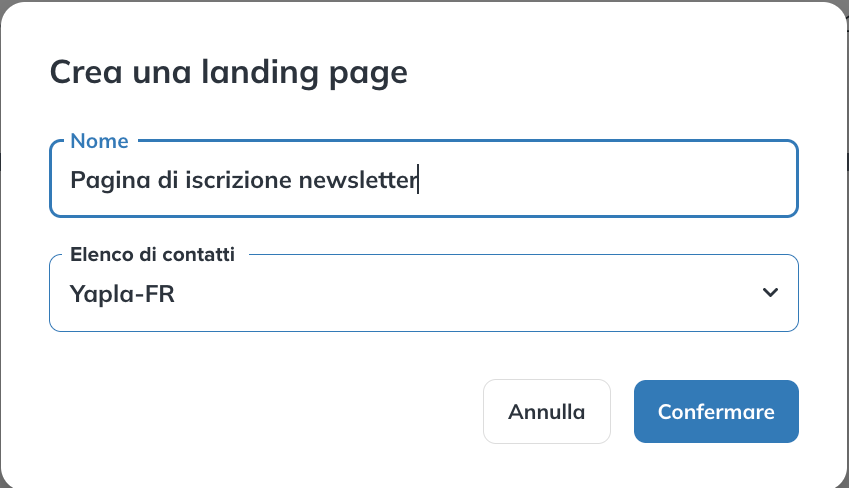
Scegli bene la lista: le iscrizioni della pagina sono collegate alla lista selezionata al momento della creazione.
Configurare la pagina
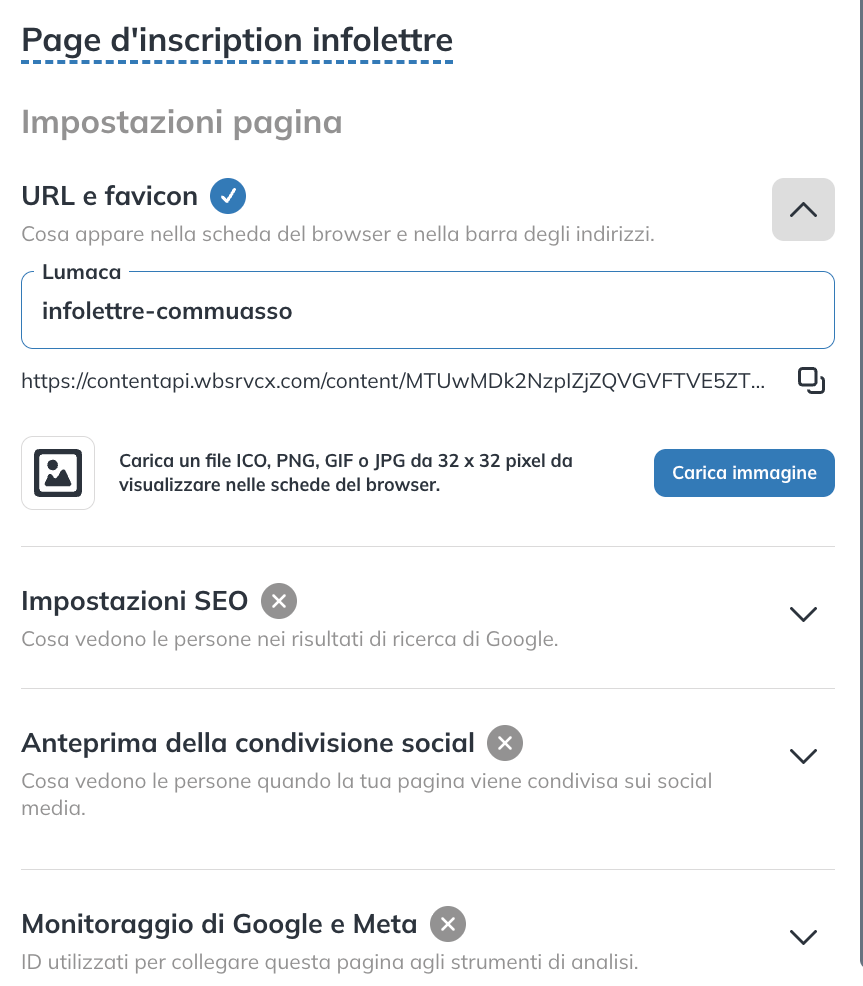
Nella sezione Impostazioni pagina, apri ogni opzione con la freccia a destra:
- URL e favicon: l’identificativo inserito nel campo Lumaca (slug) viene aggiunto alla fine dell’indirizzo della pagina, ad esempio iscrizione-newsletter. L’icona a destra dell’indirizzo lo copia. Clicca su Carica immagine per aggiungere la favicon, l’icona di 32 x 32 pixel (ICO, PNG, GIF o JPG) visualizzata nella scheda del browser.
- Impostazioni SEO: il titolo e la descrizione visualizzati nei risultati di ricerca di Google.
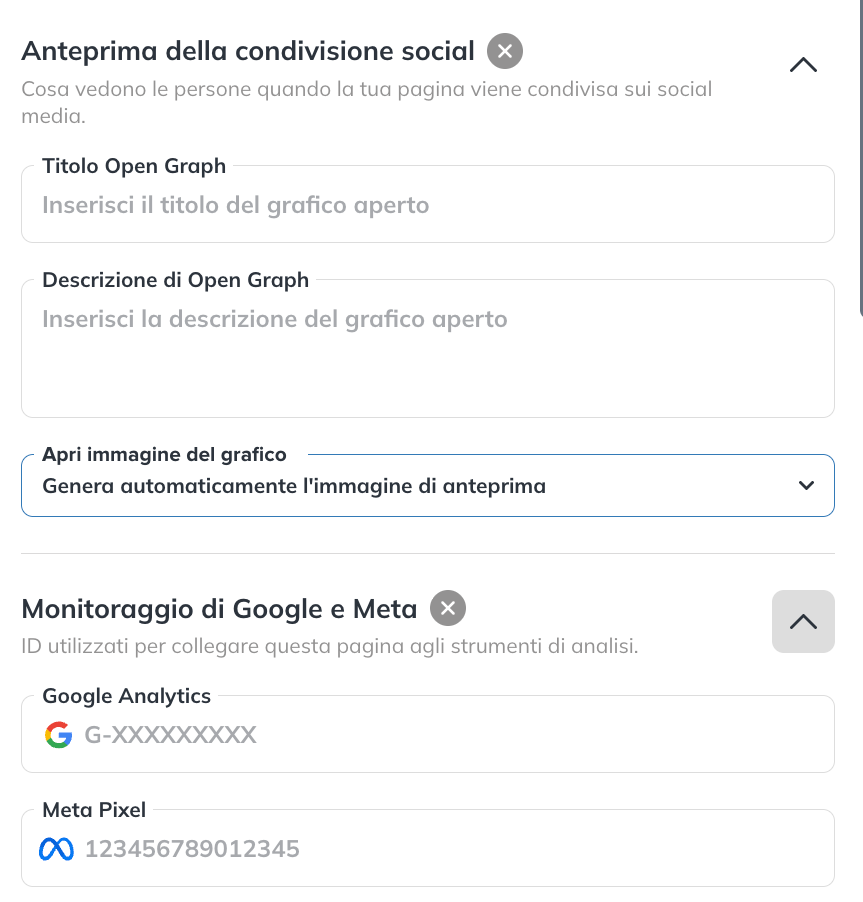
- Anteprima della condivisione social: il titolo, la descrizione e l’immagine (Open Graph) visualizzati quando la pagina viene condivisa sui social media. Per impostazione predefinita, l’immagine di anteprima viene generata automaticamente.
- Monitoraggio di Google e Meta: i tuoi ID Google Analytics (ad esempio G-XXXXXXXXX) e Meta Pixel, per monitorare le visite in questi strumenti.
Modificare il contenuto della pagina
La pagina viene creata con un contenuto di esempio. Sostituiscilo con i tuoi contenuti:
- Clicca su Modifica pagina, sopra l’anteprima.
- Modifica i testi e le immagini e, se necessario, aggiungi blocchi dalla scheda Contenuto a destra. Per raccogliere iscrizioni, assicurati che la pagina contenga un blocco Form.
- Clicca su Salva, poi su Chiudi per tornare alla pagina di configurazione.
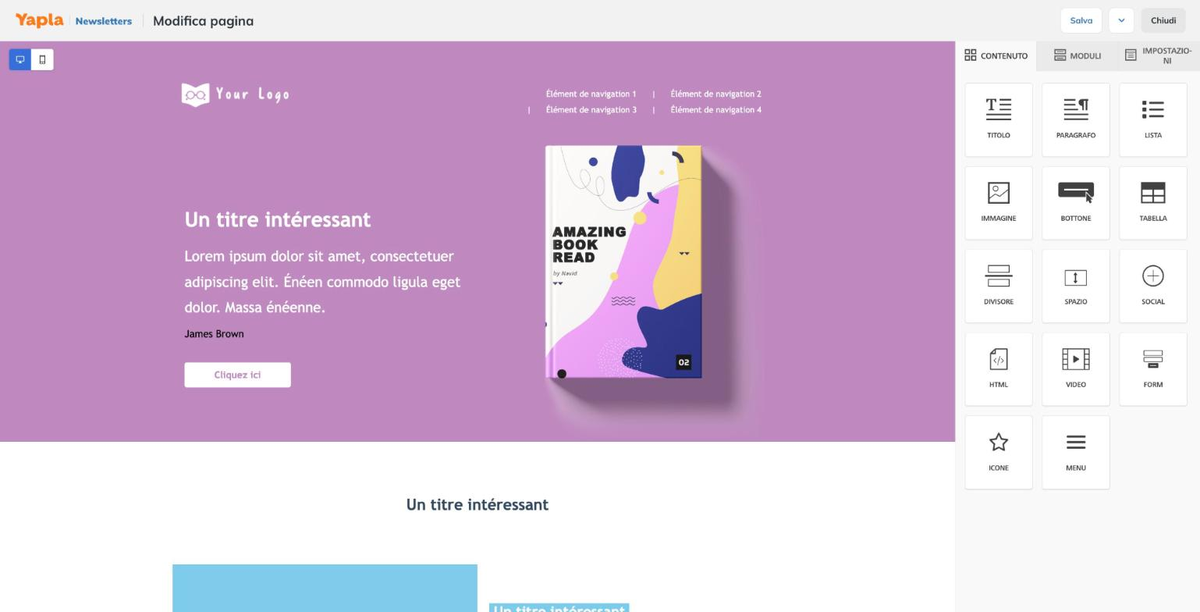
Le icone del computer e del telefono sopra l’anteprima mostrano la pagina in versione desktop o mobile. Anteprima completa la mostra a schermo intero.
Impostare il modulo
La sezione Impostazioni del modulo funziona come quella dei popup e dei moduli di iscrizione: Pubblico (la lista delle iscrizioni), Doppio opt-in (Doppio opt-in, consigliato, oppure Opt-in singolo), Reindirizzamenti e Recaptcha. Per i dettagli su queste opzioni, consulta Creare un popup di iscrizione alla newsletter.
Pubblicare e condividere la pagina
- Clicca su Pubblicare in alto a destra. Lo stato della pagina diventa Pubblicato.
- Copia l’indirizzo della pagina con l’icona a destra dell’URL, nella sezione URL e favicon.
- Condividi questo indirizzo nelle tue email e sui social media, oppure aggiungilo a un pulsante del tuo sito web.
Dopo ogni modifica, clicca di nuovo su Pubblicare per aggiornare la pagina.
Gestire le tue pagine di conversione
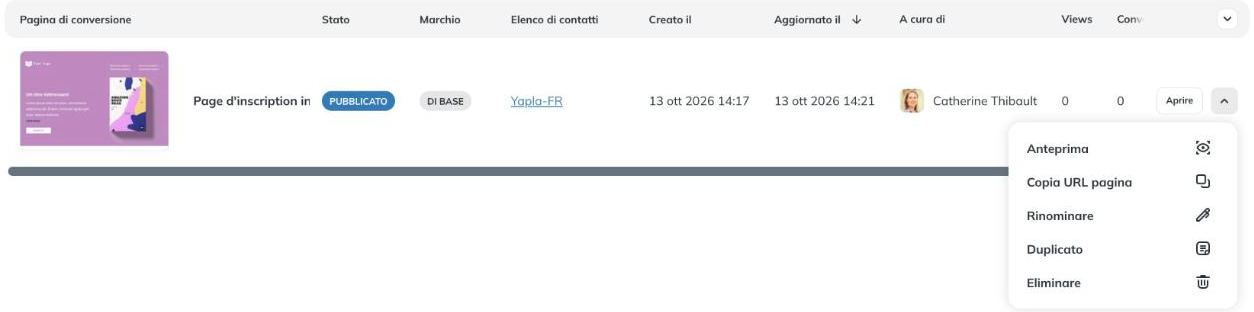
La pagina Costruzione del pubblico > Pagina di conversione elenca le tue pagine con il loro stato, la lista e le statistiche (visualizzazioni e conversioni). Clicca su Aprire per modificare una pagina, oppure sulla freccia alla sua destra per Anteprima, Copia URL pagina, Rinominare, Duplicato o Eliminare.