Un popup compare sopra una pagina del tuo sito web per invitare i visitatori a iscriversi alle tue newsletter. Scegli la sua posizione, il momento in cui appare e la frequenza di visualizzazione. Le iscrizioni vengono aggiunte alla lista di contatti che scegli.
Disponibile con il piano Premio di Yapla Newsletter.
In questo articolo:
- Creare un popup
- Impostare la visualizzazione
- Modificare il contenuto del popup
- Impostare il modulo
- Pubblicare il popup e integrarlo nel tuo sito web
- Gestire i tuoi popup
Creare un popup
- Vai su Costruzione del pubblico > Popup, poi clicca sul (+) in alto a destra.
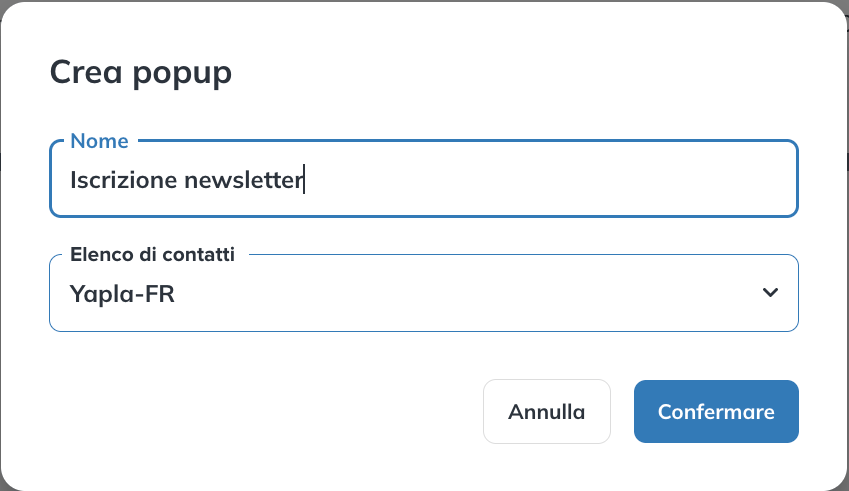
- Nella finestra Crea popup, dai un nome al popup e scegli in Elenco di contatti la lista a cui verranno aggiunte le iscrizioni.
- Clicca su Confermare. Si apre la pagina di configurazione del popup, con un’anteprima a destra.
Scegli bene la lista: le iscrizioni del popup sono collegate alla lista selezionata al momento della creazione.
Impostare la visualizzazione
Nella sezione Impostazioni popup, apri ogni opzione con la freccia a destra:
- Posizione: il punto dello schermo in cui appare il popup, ad esempio Centro, In basso a destra, Cassetto sinistro o Barra superiore.
- Trigger: in Attivare solo se, scegli quando appare il popup: Caricamento pagina, Intento di uscita dalla pagina (quando il visitatore sta per lasciare la pagina), Scorrevole, Tempo sulla pagina o Cliccato. In Frequenza di visualizzazione, scegli Sempre, Una volta, Una volta al giorno, Una volta alla settimana o Una volta per sessione.
- Tinta sovrapposta: il colore e l’opacità dello sfondo dietro il popup.
- Pulsante Chiudi: la posizione e il colore dell’icona che chiude il popup.
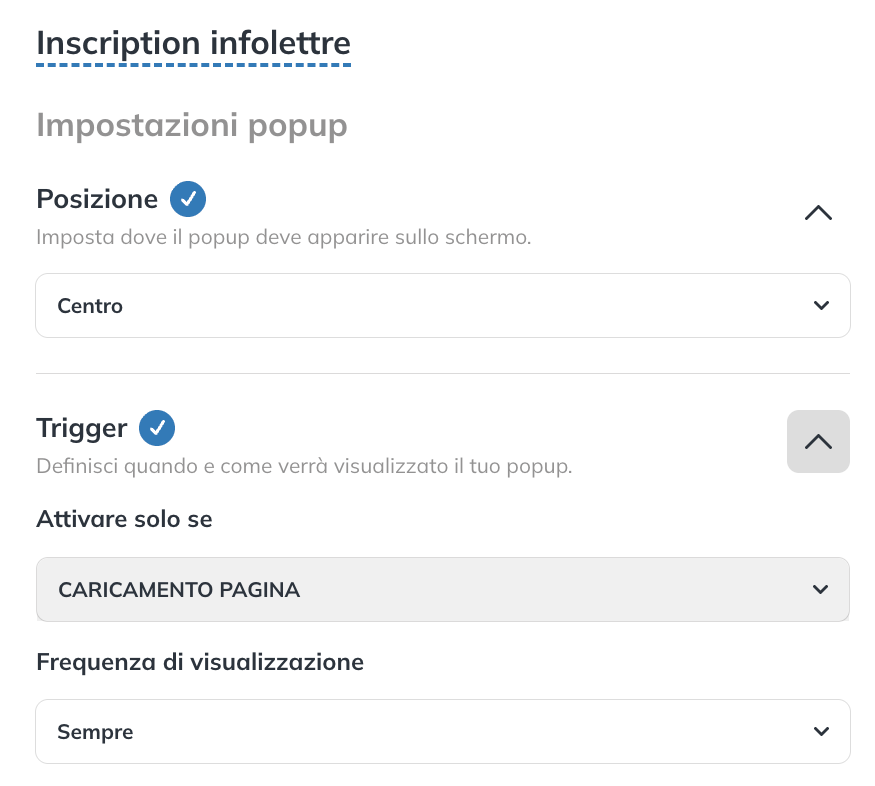
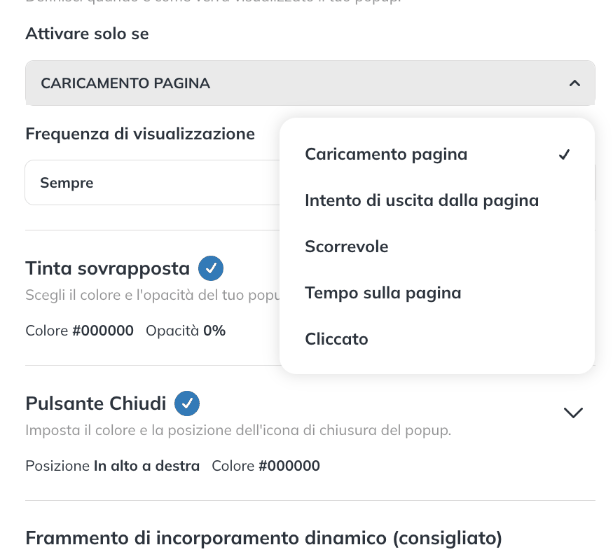
Per non infastidire i tuoi visitatori, evita la frequenza Sempre: un popup che appare a ogni pagina visitata può peggiorare l’esperienza sul tuo sito.
Modificare il contenuto del popup
Il popup viene creato con un modello di esempio. Sostituisci il testo e l’immagine con i tuoi contenuti:
- Clicca su Modifica popup, sopra l’anteprima.
- Modifica il titolo, il testo e l’immagine e, se necessario, aggiungi blocchi dalla scheda Contenuto a destra. Il blocco Form contiene i campi di iscrizione.
- Clicca su Salva, poi su Chiudi per tornare alla pagina di configurazione.
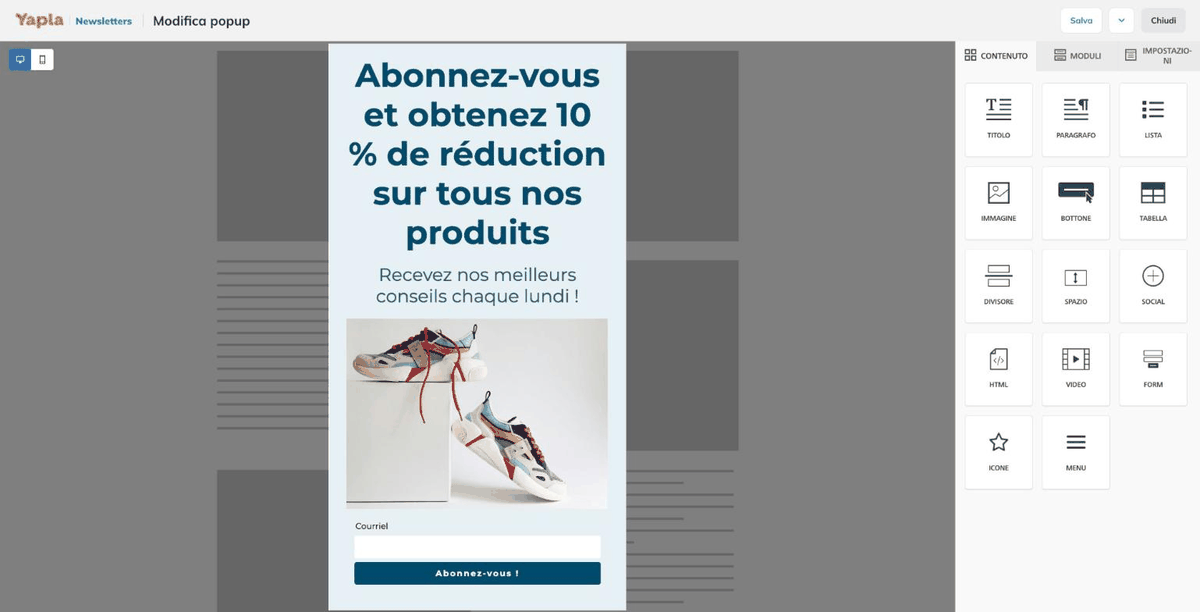
Le icone del computer e del telefono sopra l’anteprima mostrano il popup in versione desktop o mobile. Anteprima completa lo mostra a schermo intero.
Impostare il modulo
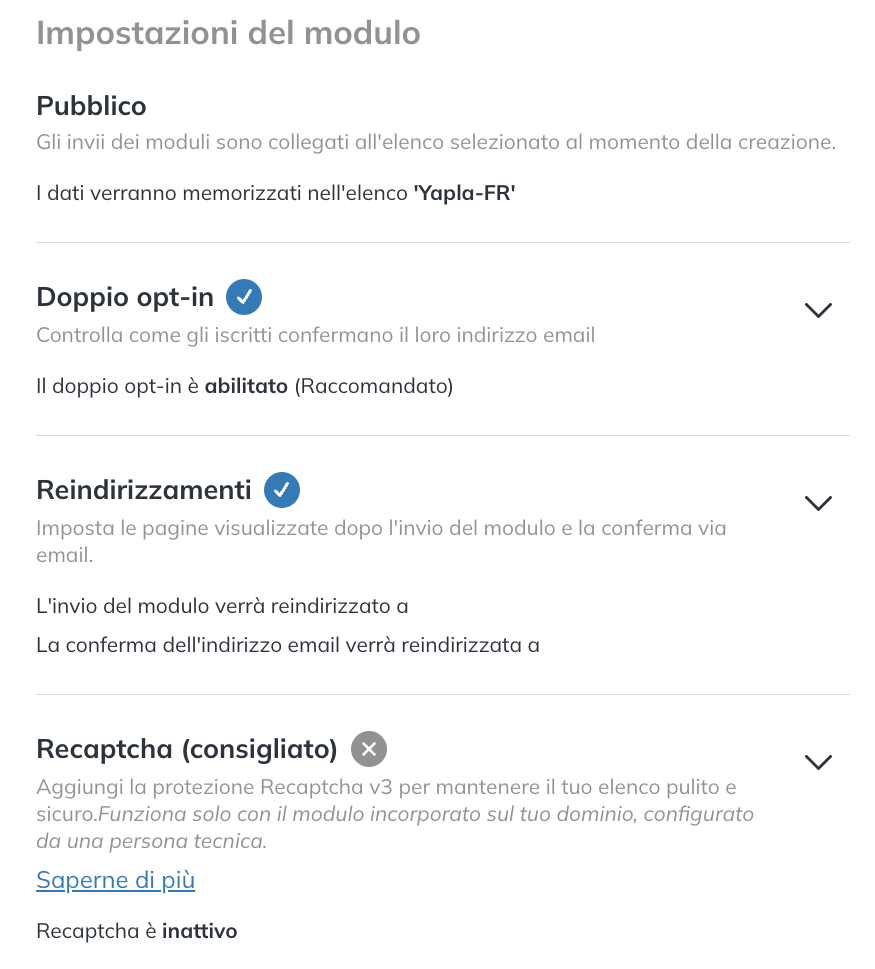
La sezione Impostazioni del modulo funziona come quella dei moduli di iscrizione:
- Pubblico: ricorda la lista in cui vengono registrate le iscrizioni.
- Doppio opt-in: scegli Doppio opt-in (Raccomandato) perché ogni nuovo iscritto confermi il proprio indirizzo, oppure Opt-in singolo.
- Reindirizzamenti: se necessario, indica la pagina visualizzata dopo l’invio del modulo e quella visualizzata dopo la conferma dell’indirizzo email.
- Recaptcha (consigliato): protezione contro le iscrizioni automatiche. Funziona solo con il codice incorporato sul tuo dominio e deve essere configurata da una persona tecnica.
Per saperne di più sul doppio opt-in e sull’email di conferma, consulta Creare e integrare un modulo di iscrizione alla tua newsletter.
Pubblicare il popup e integrarlo nel tuo sito web
- Clicca su Pubblicare in alto a destra. Le modifiche sono visibili sul tuo sito solo dopo la pubblicazione del popup.
- Copia poi il codice da integrare nel tuo sito web:
- Frammento di incorporamento dinamico (consigliato): il popup si aggiorna automaticamente dopo ogni pubblicazione.
- Codice HTML statico (per sviluppatori): una versione fissa che non si aggiorna dopo le modifiche.
- Incolla il codice nelle pagine del tuo sito in cui deve apparire il popup, oppure invialo alla persona che gestisce il tuo sito.
I codici di incorporamento compaiono solo dopo la pubblicazione (Disponibile dopo la pubblicazione). Dopo ogni modifica, clicca di nuovo su Pubblicare.
Gestire i tuoi popup
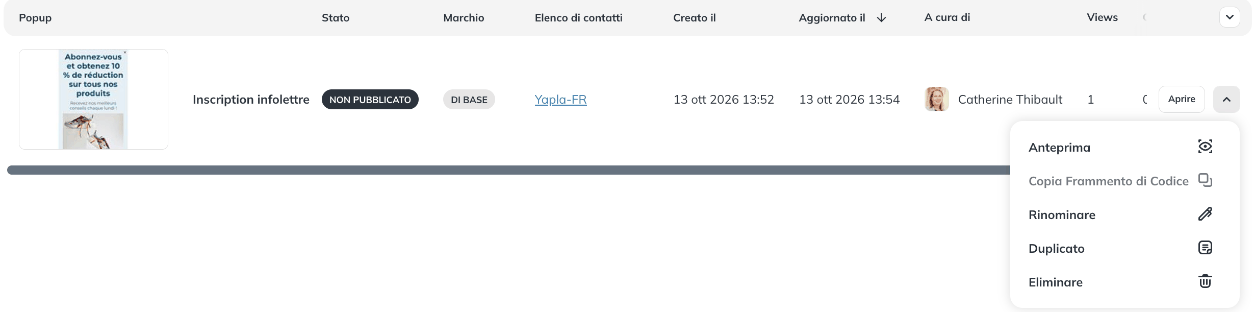
La pagina Costruzione del pubblico > Popup elenca i tuoi popup con il loro stato, la lista e le statistiche (visualizzazioni e conversioni). Clicca su Aprire per modificare un popup, oppure sulla freccia alla sua destra per Anteprima, Copia Frammento di Codice, Rinominare, Duplicato o Eliminare.