
I segnalibri sostituiscono le vecchie azioni rapide del pannello di controllo. Salva qualsiasi pagina dell'applicazione direttamente da quella pagina, poi tornaci in un clic dal tuo pannello di controllo.
Ogni utente dell'account gestisce i propri segnalibri, in modo indipendente dagli altri.
In questo articolo:
- Aggiungere un segnalibro
- Ritrovare i segnalibri nel pannello di controllo
- Sapere se una pagina è già salvata
- Modificare o eliminare un segnalibro
- Da sapere
Aggiungere un segnalibro
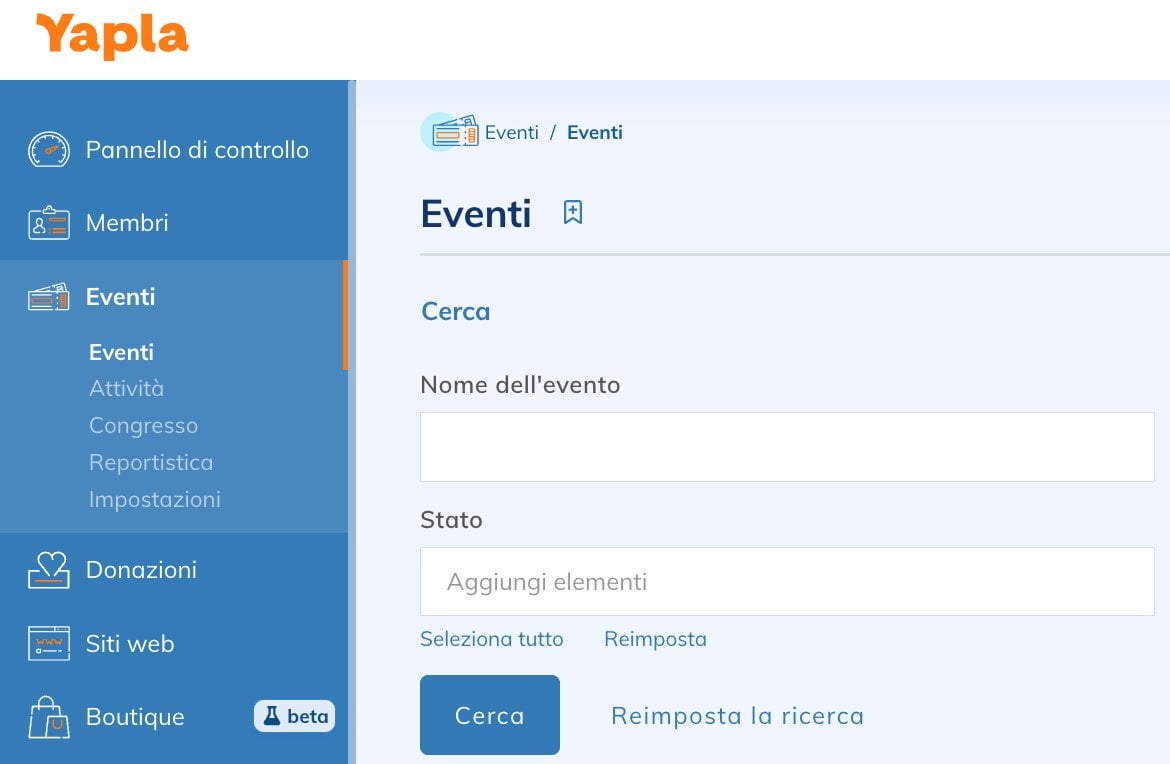
- Vai alla pagina da salvare. Accanto al titolo della pagina compare un'icona di segnalibro (🔖).
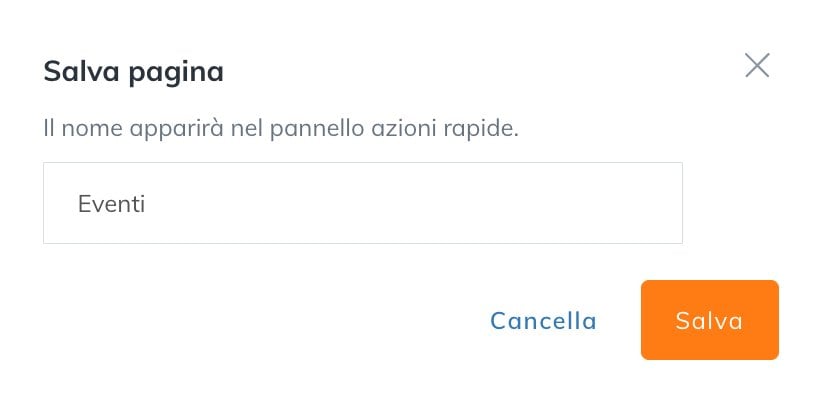
- Clicca su questa icona. Si apre una finestra che propone un nome per il segnalibro (per impostazione predefinita, il nome della pagina).
- Modifica il nome se necessario, poi clicca su Salva.
Ritrovare i segnalibri nel pannello di controllo
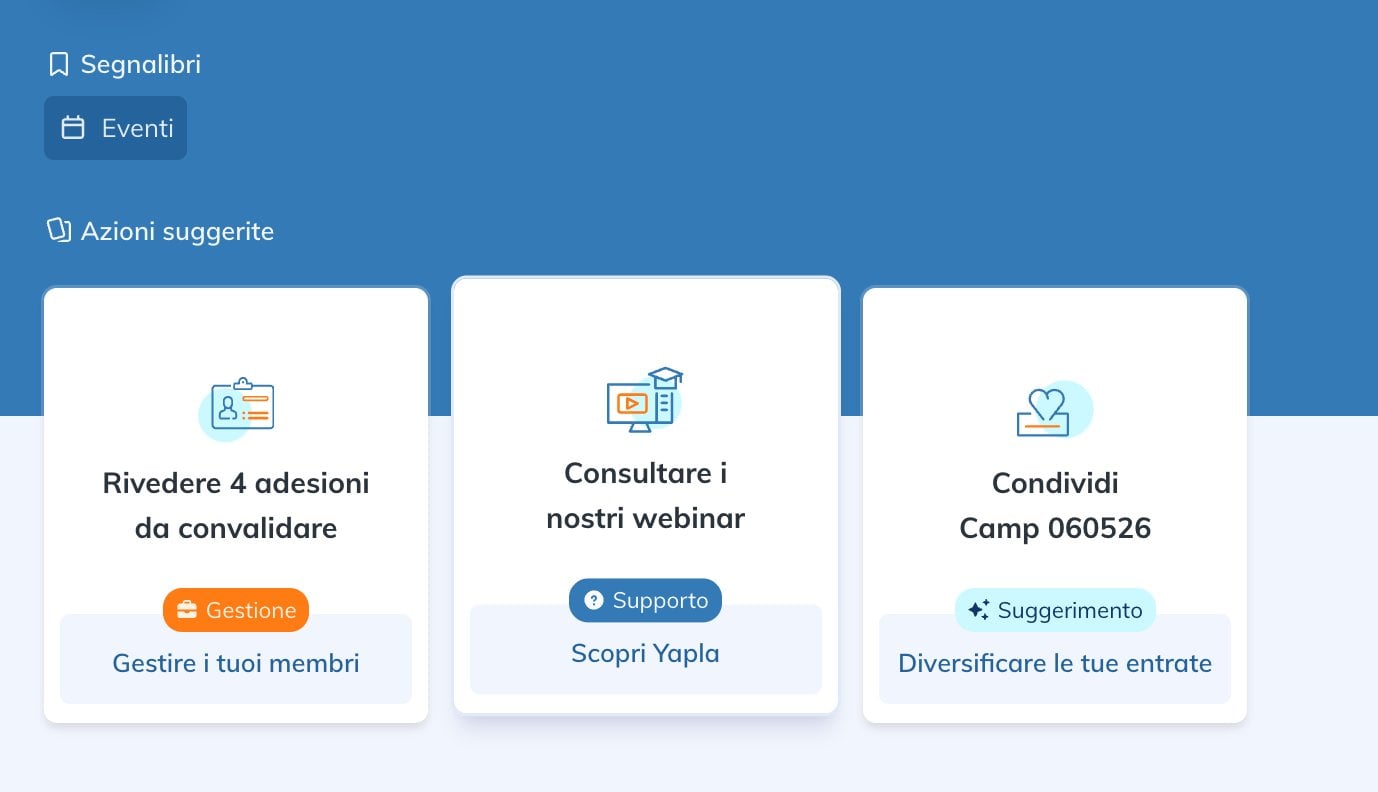
Una volta salvato, il segnalibro compare nella sezione Segnalibri, in alto nel pannello di controllo. Cliccaci sopra per accedere direttamente alla pagina corrispondente.
Sapere se una pagina è già salvata
Quando una pagina è già tra i tuoi segnalibri, l'icona accanto al titolo è piena.

Modificare o eliminare un segnalibro
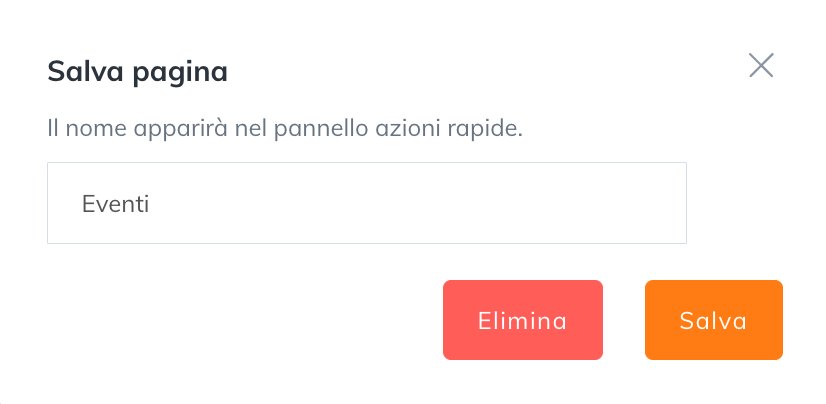
Dalla pagina in questione, clicca di nuovo sull'icona del segnalibro. La finestra si apre con due opzioni:
- Salva: rinomina il segnalibro.
- Elimina: rimuove la pagina dai tuoi segnalibri.
Da sapere
- Personali: ogni utente dell'account ha i propri segnalibri, senza effetti su quelli degli altri.
- Qualsiasi pagina: puoi aggiungere come segnalibro qualsiasi pagina, ad esempio un elenco filtrato, una scheda membro o una pagina di impostazioni.
- Nuovo pannello di controllo: i segnalibri compaiono nel nuovo pannello di controllo. Se non lo vedi ancora, il tuo account è in fase di migrazione progressiva.
Mantieni un numero ragionevole di segnalibri perché il pannello di controllo resti leggibile.