
A seconda dell'impostazione scelta, la funzione Eventi ti permette di attivare diverse comunicazioni automatiche per informare i partecipanti sullo stato della loro iscrizione: convalidata, annullata o in attesa di pagamento. Puoi anche inviare loro un promemoria qualche giorno prima dell'evento, con le informazioni necessarie per partecipare.
Le comunicazioni delle attività funzionano come quelle degli eventi. Le attività sono però disponibili solo con il piano Premium.
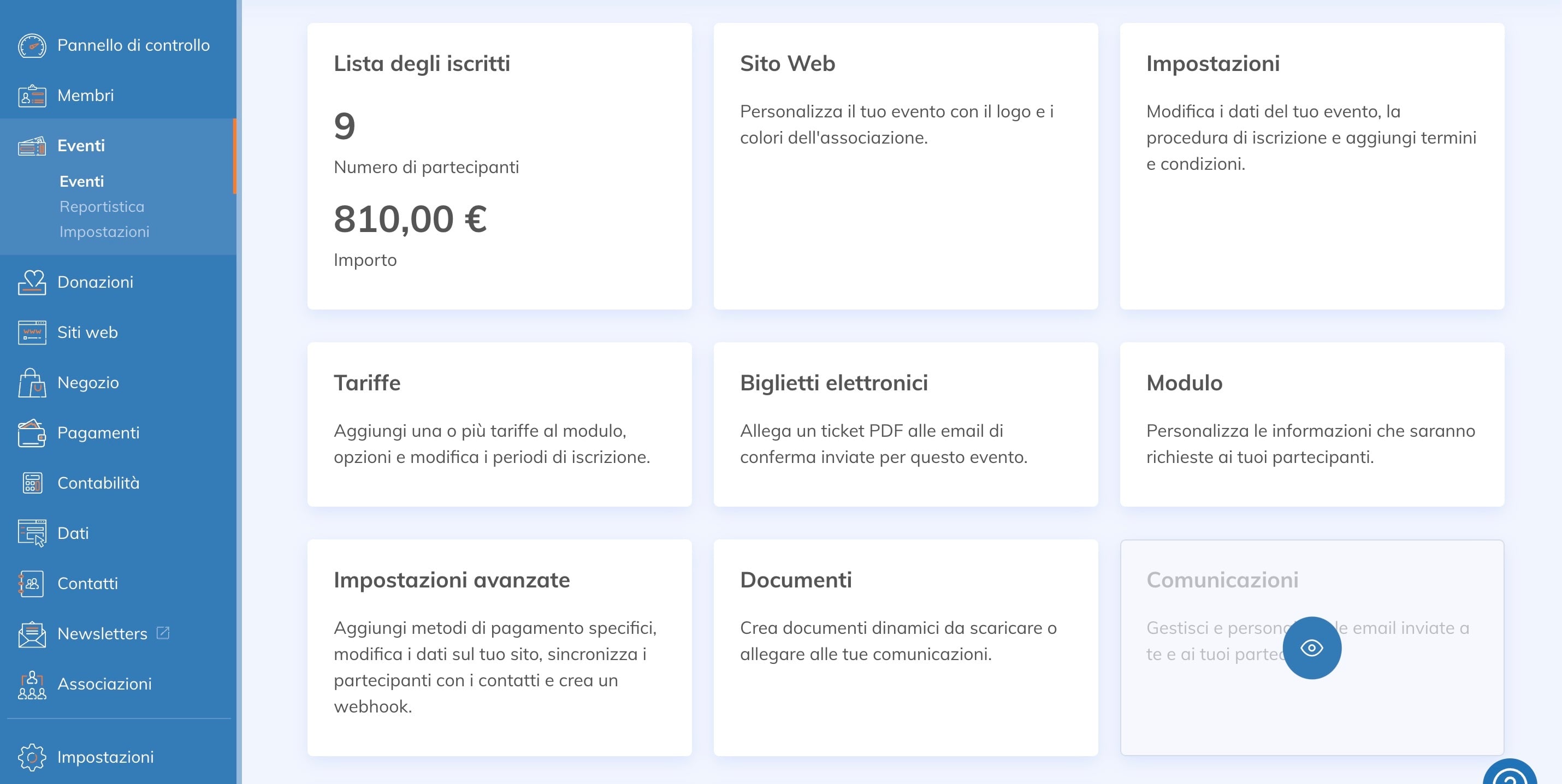
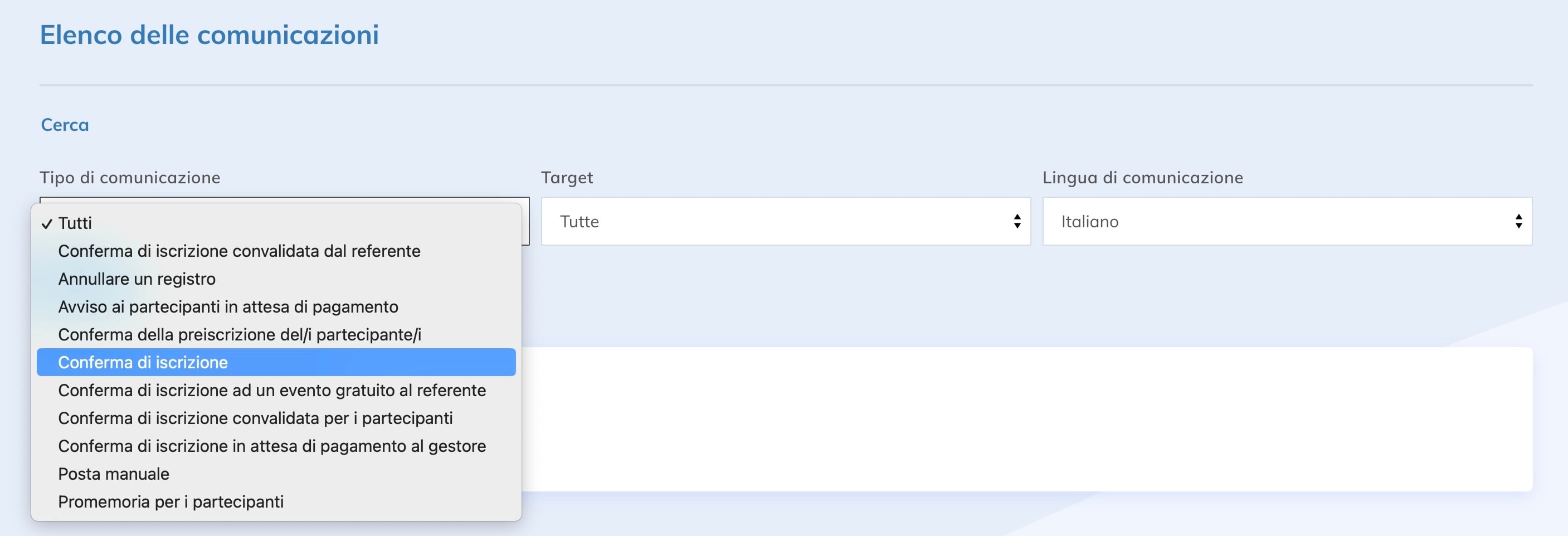
Dopo aver definito il processo di iscrizione (con o senza la modalità Referente iscrizioni) e le tariffe, attiva le comunicazioni automatiche di cui hai bisogno. La lista delle comunicazioni si trova nel menu Comunicazioni del tuo evento.
Se la modalità Referente iscrizioni non è attivata, il partecipante numero 1 è, per impostazione predefinita, il destinatario identificato come responsabile nelle comunicazioni.
In questo articolo:
- Comunicazioni per le tariffe gratuite
- Comunicazioni per le tariffe a pagamento
- Annullamento della registrazione
- Promemoria per la registrazione
- Messaggio manuale
- Usare le parole chiave
Comunicazioni per le tariffe gratuite
Se una o più delle tue tariffe sono gratuite, ti saranno utili le seguenti comunicazioni.
Conferma della registrazione
Questa comunicazione invia un'email a tutti i partecipanti, inclusi i partecipanti aggiuntivi (se il modulo di iscrizione dei partecipanti aggiuntivi contiene il campo email).
Ricevuta allegata: nessuna
Conferma gratuita di registrazione all'evento al responsabile
Per informare solo il responsabile dell'iscrizione, attiva invece questa comunicazione.
Ricevuta allegata: nessuna
Comunicazioni per le tariffe a pagamento
Se il tuo evento include una o più tariffe a pagamento, ti saranno utili le seguenti comunicazioni.
Conferma di registrazione convalidata al responsabile
Questa comunicazione invia un'email al responsabile dell'iscrizione quando l'iscrizione passa allo stato Convalidata. Puoi inserirvi la ricevuta di pagamento.
Ricevuta consigliata come allegato: ricevuta pagata
Registrazione in attesa di pagamento
Questa comunicazione invia un'email al responsabile dell'iscrizione quando l'iscrizione è nello stato In attesa di pagamento. Puoi inserirvi la ricevuta da pagare e ricordare le informazioni necessarie per il pagamento.
Ricevuta consigliata come allegato: ricevuta da pagare
Conferma della registrazione
Questa comunicazione invia un'email a tutti i partecipanti al momento dell'iscrizione. Puoi usarla, ad esempio, per confermare l'iscrizione senza menzionare i dati di fatturazione.
Se il responsabile dell'iscrizione partecipa all'evento, riceve anche questa comunicazione: evita di riprendere il testo della comunicazione inviata al responsabile.
Ricevuta allegata: nessuna
Conferma di registrazione convalidata per il/i partecipante/i
Questa comunicazione invia un'email a tutti i partecipanti quando un'iscrizione passa dallo stato In attesa di pagamento allo stato Convalidata. Attivala solo per informare i partecipanti della loro iscrizione una volta ricevuto il pagamento.
Ricevuta consigliata come allegato: nessuna
Annullamento della registrazione
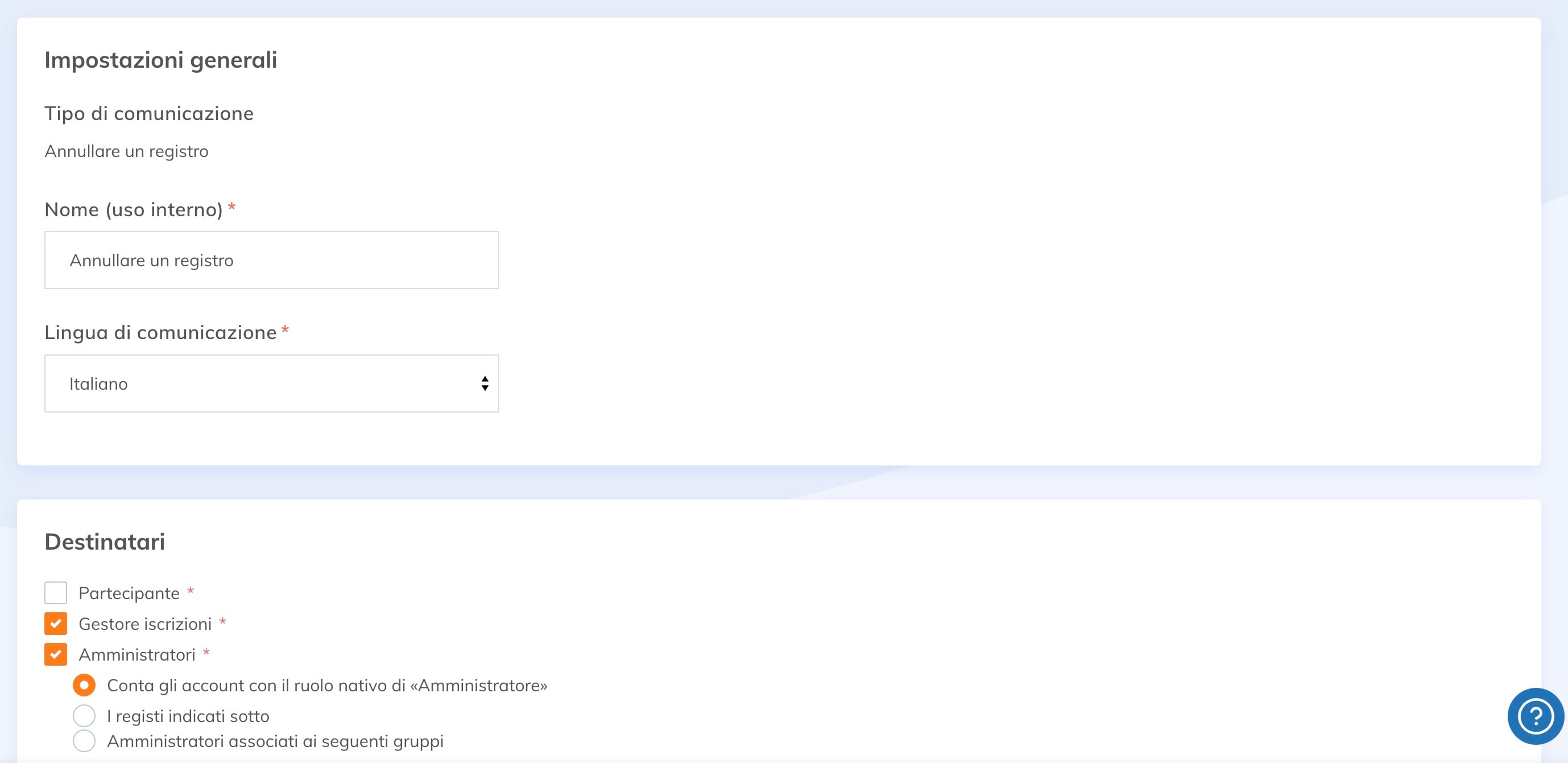
Questa comunicazione invia un'email quando lo stato di un'iscrizione passa ad Annullata. Scegli il destinatario di questa email: responsabile, partecipante, amministratori, promotore dell'evento o destinatario specifico.
Ricevuta consigliata come allegato: ricevuta annullata
Promemoria per la registrazione
Promemoria per i partecipanti
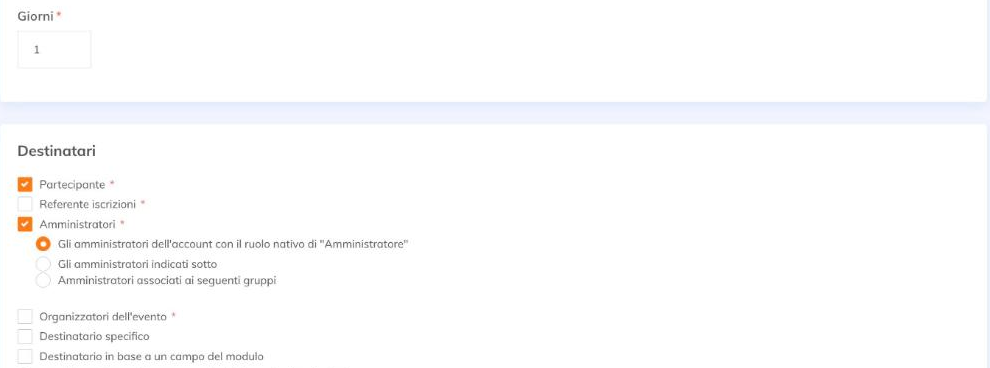
Questa comunicazione invia un'email ai partecipanti qualche giorno prima della data dell'evento. Le sue impostazioni determinano quanti giorni prima dell'evento parte l'email.
Il numero di giorni si calcola così:
- 1 giorno: la comunicazione parte la mattina presto, il giorno prima della data di inizio dell'evento (G-1).
- 0 giorni: la comunicazione parte la mattina presto, il giorno stesso dell'evento.
- 4 giorni: la comunicazione parte la mattina presto, 4 giorni prima della data di inizio dell'evento (G-4).
I promemoria dopo l'evento si calcolano in base alla data di fine dell'evento. Esempio per un evento che si svolge il 23 ottobre:
- Promemoria prima dell'evento a G-1: invio la mattina presto del 22 ottobre.
- Promemoria prima dell'evento a G-4: invio la mattina presto del 19 ottobre.
- Promemoria dopo l'evento a G+4: invio la mattina presto del 27 ottobre.
Ricevuta allegata: nessuna
- Iscrizioni interessate: solo le iscrizioni con lo stato Convalidato ricevono questo promemoria, comprese le iscrizioni gratuite. Le iscrizioni In attesa di pagamento non lo ricevono.
- Invio unico: il promemoria viene inviato una sola volta, alla data prevista. Un'iscrizione convalidata dopo questa data non lo riceve.
- Destinatari: seleziona Partecipante per inviare il promemoria a ogni partecipante convalidato che ha un indirizzo e-mail, Referente iscrizioni per inviarlo solo alla persona che ha effettuato l'iscrizione, oppure entrambi. Gli altri destinatari possibili sono descritti in Modificare una comunicazione automatica.
Per inviare un link di videoconferenza solo a chi ha pagato, aggiungilo a questo promemoria. Prima della data di invio, conferma i pagamenti tramite assegno o bonifico, che restano In attesa di pagamento finché la loro ricezione non viene confermata in amministrazione. Invia le informazioni a parte a chi paga dopo la data di invio.
Avviso ai partecipanti in attesa di pagamento
Questa comunicazione invia un'email ai partecipanti la cui iscrizione è in attesa di pagamento. Le sue impostazioni determinano quanti giorni dopo l'iscrizione del partecipante viene inviata.
Ricevuta consigliata come allegato: ricevuta da pagare
Messaggio manuale
Disponibile solo con il piano Premium.
Il tipo di comunicazione Messaggio manuale invia un messaggio personalizzato su richiesta, dalla lista delle iscrizioni a un evento o dalla modifica o visualizzazione di un'iscrizione. Dopo aver creato la comunicazione con questo tipo, clicca su Invia una comunicazione e selezionala.
Allegato consigliato: a scelta
Usare le parole chiave
Usa quante più parole chiave possibile nelle tue comunicazioni. Ad esempio, invece di scrivere il nome del tuo evento nel testo, inserisci la parola chiave del nome dell'evento, disponibile nella lista delle Parole chiave dell'evento.
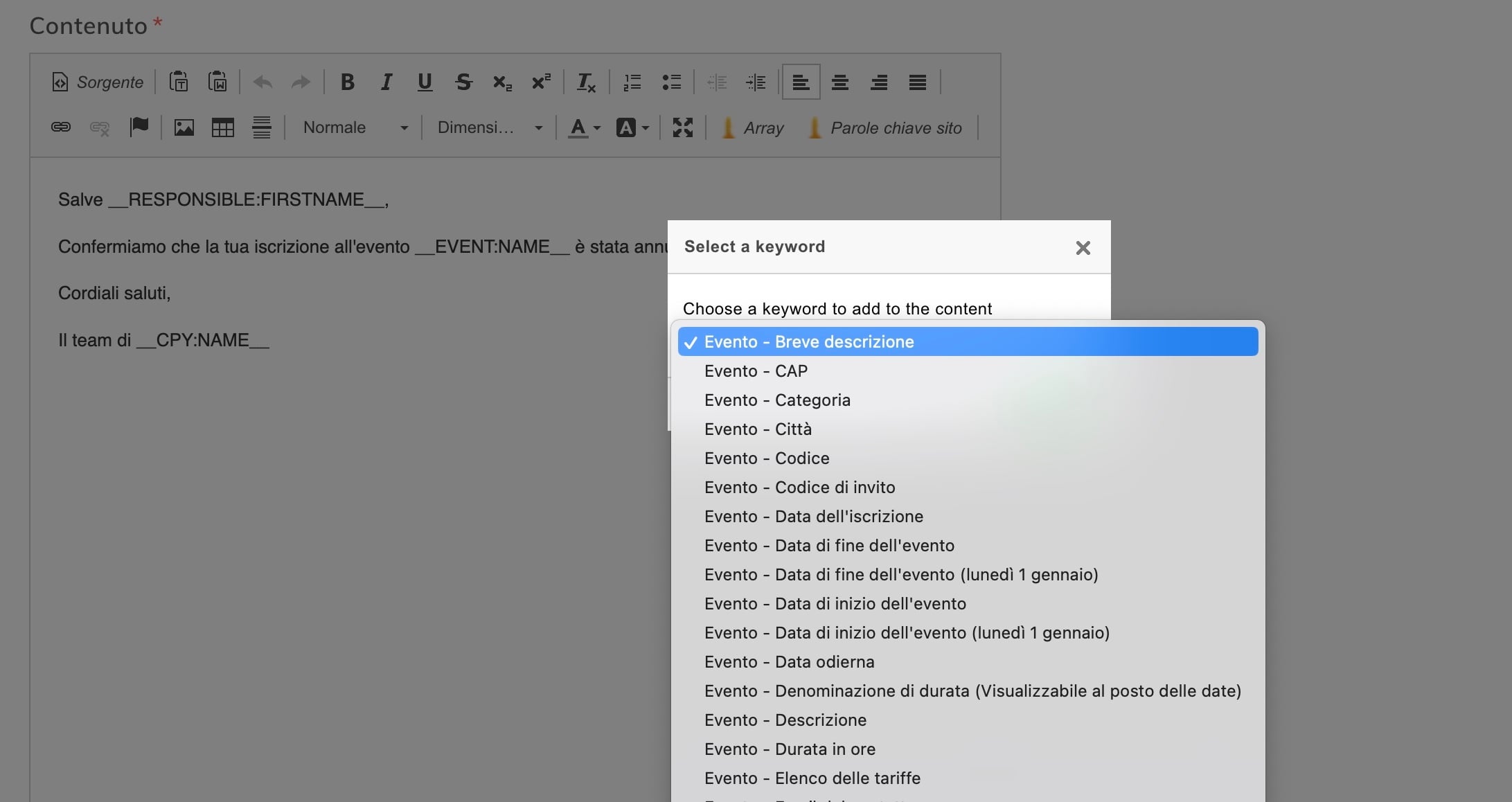
Quando duplichi un evento, le sue comunicazioni sono così già configurate e adattate al nuovo evento.
Per altri suggerimenti sulla configurazione delle comunicazioni, consulta l'articolo Checklist.