
La pagina Membri > Membri mostra l'elenco dei tuoi membri. I suoi strumenti di ricerca ti permettono di trovare un membro in particolare o di filtrare l'elenco secondo i tuoi criteri. Il numero di voci indicato sotto l'elenco corrisponde al numero di membri trovati.
In questo articolo
- Scegliere il tipo di ricerca
- Usare la ricerca multipla
- Esempio: trovare i membri di una fascia d'età
- Scegliere i criteri della ricerca avanzata
- Scegliere le colonne e l'ordinamento dell'elenco
- Esportare i risultati
Scegliere il tipo di ricerca
Sopra l'elenco si trovano tre schede:
- Cerca: inserisci una parola presente nelle informazioni del membro, ad esempio il suo nome o la sua e-mail, poi clicca su Cerca.
- Ricerca avanzata: compila uno o più criteri predefiniti (tipo di adesione, stato di adesione, e-mail, nome, cognome, ecc.). Per le date, come la data di sottoscrizione o la scadenza dell'adesione, indica un periodo con i campi tra il ed e il.
- Ricerca multipla: costruisci la tua ricerca condizione per condizione, a partire da qualsiasi campo dei membri, delle adesioni o delle organizzazioni (vedi la sezione seguente).
I criteri si sommano: vengono mostrati solo i membri che soddisfano tutti i criteri. Clicca su Reimposta la ricerca per tornare all'elenco completo.
Per impostazione predefinita, l'elenco mostra i membri attivi, inattivi e in attesa. Per vedere i membri archiviati, aggiungi lo stato Archiviato al criterio dello stato del membro. Consulta Stato dei membri per il dettaglio di ogni stato.
Usare la ricerca multipla
- Clicca sulla scheda Ricerca multipla.
- In Campo, scegli il campo da interrogare. I campi sono raggruppati sotto Organizzazione, Membro e Adesione.
- In Confronto, scegli la condizione, poi indica il Valore. Per un campo a scelta, il valore si seleziona da un elenco.
- Per aggiungere una condizione, clicca su Aggiungi un criterio. Per rimuoverne una, clicca sull'icona di eliminazione a fine riga.
- Clicca su Cerca.
Confronti disponibili secondo il tipo di campo
| Tipo di campo | Confronti disponibili |
|---|---|
| Testo (es. e-mail, cognome) | Uguale, Contiene, Inizia con, Diverso, Non è vuoto, È vuoto |
| Data (es. data di nascita, scadenza dell'adesione) | Uguale a, Prima del, Dopo il, Diverso da, Vuoto, Non vuoto, Meno di 7 giorni fa, Entro 7 giorni, Meno di un mese fa, Entro un mese, Meno di un anno fa, Entro un anno |
| Scelta da un elenco (es. lingua, tipo di adesione, stato di adesione) | Uguale, Diverso (solo Uguale per alcuni campi, come una casella di controllo) |
I confronti relativi, come Entro un mese sulla scadenza dell'adesione, vengono ricalcolati a ogni ricerca: sono utili per i controlli regolari, ad esempio per individuare le adesioni in scadenza.
Esempio: trovare i membri di una fascia d'età
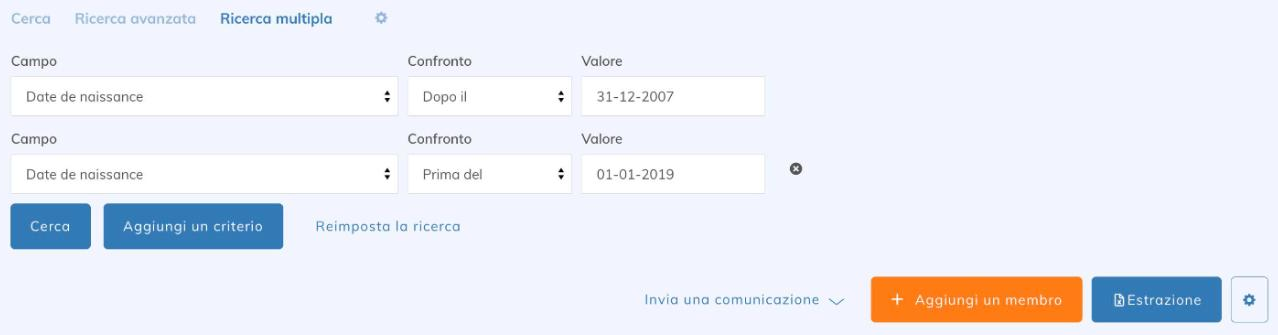
La ricerca multipla ti permette di individuare una fascia d'età combinando due condizioni sul tuo campo della data di nascita. Per trovare i membri nati tra il 2008 e il 2018:
- Nella scheda Ricerca multipla, scegli il campo della data di nascita, il confronto Dopo il e la data del 31 dicembre 2007.
- Clicca su Aggiungi un criterio, scegli di nuovo il campo della data di nascita, il confronto Prima del e la data del 1° gennaio 2019.
- Clicca su Cerca.
Il numero di voci sotto l'elenco ti indica quanti membri appartengono a questa fascia d'età.
I limiti si esprimono in date: ricalcolali a ogni ricerca per individuare la stessa fascia d'età. Per analizzare le età di tutta la tua base, esporta l'elenco e lavora il file in un foglio di calcolo.
Scegliere i criteri della ricerca avanzata
Nella pagina Membri > Membri, clicca sull'icona a forma di ingranaggio a destra delle schede di ricerca (Impostazioni di ricerca). Si apre la pagina Personalizza i criteri di ricerca:
- Seleziona il numero di colonne da visualizzare: scegli quanti criteri appaiono su una riga (2, 3, 4 o 6).
- Seleziona i criteri di ricerca: trascina un campo dalla colonna CAMPI DISPONIBILI a CAMPI SELEZIONATI per aggiungerlo alla ricerca avanzata, o nel senso opposto per rimuoverlo. Sposta i campi nella colonna CAMPI SELEZIONATI per cambiarne l'ordine.
- Reimposta i criteri di ricerca: torna a un elenco predefinito, Ricerca semplice (pochi campi essenziali) o Ricerca avanzata (una scelta più ampia).
Clicca su Indietro per tornare all'elenco dei membri.
Le modifiche vengono salvate automaticamente e si applicano a tutti gli utenti del tuo account.
Scegliere le colonne e l'ordinamento dell'elenco
Per un ordinamento occasionale, clicca sull'intestazione di una colonna dell'elenco. Per definire le colonne e l'ordinamento predefiniti:
- Clicca sull'icona a forma di ingranaggio a destra di Estrazione (Presentazione dei risultati di ricerca).
- In Crea delle regole di classificazione, scegli fino a 3 campi in Ordina per e il loro Ordine di visualizzazione: Crescente o Decrescente. Il primo campo ha la priorità.
- In Configura la visualizzazione dei risultati di ricerca, trascina i campi tra CAMPI DISPONIBILI e CAMPI SELEZIONATI. Il campo in cima a CAMPI SELEZIONATI diventa la prima colonna dell'elenco.
- Clicca su Salva.
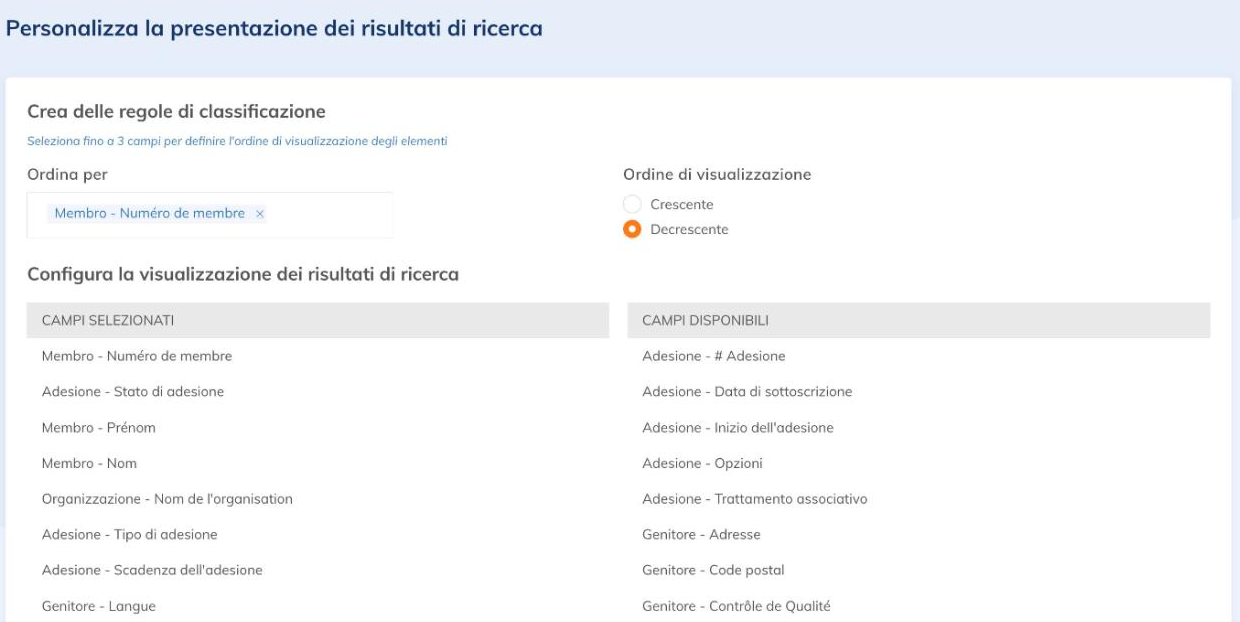
Le colonne dell'elenco servono anche per l'estrazione Solo le colonne visualizzate sullo schermo: sceglile con cura per ottenere un file su misura.
Esportare i risultati
- Avvia la tua ricerca, poi clicca su Estrazione.
- Scegli le informazioni da esportare:
- Solo le colonne visualizzate sullo schermo: le colonne dell'elenco, nel loro ordine.
- Estrazione di tutti i dati dei membri: tutti i campi, nativi e personalizzati.
- Conferma l'estrazione. Il file si trova poi in Membri > Reportistica.