
Disponibile a partire dal pacchetto Base. La funzionalità di download dei documenti è disponibile a partire dal pacchetto Premium.
Il modulo Articolo unico mostra il contenuto di uno dei tuoi articoli in una pagina del tuo sito web. È adatto ai contenuti fissi: pagina Chi siamo, testo di presentazione, missione dell'organizzazione o descrizione di un servizio.
Il modulo può anche fungere da container, cioè da pagina dettagli per gli articoli di un elenco. Vedere la sezione Usare il modulo come container.
Aggiungere il modulo a una pagina
Nella finestra di configurazione di un'area, seleziona la funzionalità Sito Web, poi Articolo unico nell'elenco Modulo dell'area. Per sapere come aprire questa finestra, consulta l'articolo Lista dei moduli nella funzionalità Sito web.
I campi Titolo e Formato, in alto nella finestra, aggiungono un titolo sopra il modulo e ne determinano il livello (da Titolo 1 a Titolo 6). Lascia vuoto il campo Titolo se l'articolo mostra già il proprio titolo.
Configurare il modulo
Articoli visualizzati
- Usa come container: seleziona questa casella affinché il modulo mostri l'articolo su cui il visitatore ha cliccato altrove nel sito, invece di un articolo fisso. I campi Categoria e Articolo non vengono allora più utilizzati. Vedere la sezione Usare il modulo come container.
- Categoria: seleziona la categoria dell'articolo da mostrare. Questo elenco filtra le scelte dell'elenco Articolo.
- Articolo: seleziona l'articolo da mostrare.
Visualizzazione degli elementi nella pagina dettagli
Seleziona gli elementi dell'articolo da mostrare: Titolo dell'articolo, Data di creazione, Immagine, Introduzione, Articolo (il contenuto completo), Autore, Categoria, Parole chiave e Gruppo.
Per una pagina di presentazione, seleziona solo Articolo. Il testo si integra così nella pagina senza data né nome dell'autore.
Invito all'azione
- Denominazione del link Vedi tutti gli articoli: testo del link che porta all'elenco di tutti gli articoli. Lascia vuoto il campo per non mostrare il link.
Articoli correlati
Il blocco Articoli correlati propone ai visitatori altri articoli pubblicati della stessa categoria o con le stesse parole chiave dell'articolo mostrato.
- Posizione: posizione del blocco rispetto all'articolo: Non mostrare, Alto, in basso, Sinistra o Destra.
Quando il blocco è mostrato, compaiono le seguenti impostazioni:
- Titolo del blocco: titolo mostrato sopra gli articoli correlati.
- Categoria e Parole chiave (criteri): seleziona uno o entrambi i criteri per determinare quali articoli sono considerati correlati.
- Data di creazione, Nome dell'autore, Categoria e Parole chiave (elementi mostrati): seleziona le informazioni da mostrare per ogni articolo correlato.
- Numero di articoli: numero totale di articoli correlati mostrati.
- Numero di articoli con foto: numero di articoli correlati mostrati con la loro miniatura. Gli altri vengono mostrati senza immagine.
- Numero di colonne: numero di colonne del blocco.
Gli articoli correlati sono ordinati dal più recente al meno recente.
Scarica documenti
Disponibile a partire dal pacchetto Premium.
Questa sezione consente ai visitatori di scaricare i documenti allegati a un articolo dalla sua pagina dettagli. Allega prima i documenti all'articolo nella scheda Impostazioni, campo Scarica documenti. Per saperne di più, consulta l'articolo Creare una libreria multimediale.
- Nessun download: i documenti allegati non vengono proposti per il download.
- Attiva la funzionalità download: mostra l'area di download sotto il contenuto dell'articolo.
Una volta attivata la funzionalità, seleziona gli articoli che accompagnano il download. Creali prima in Sito web > Articoli.
- Articolo introduttivo: articolo mostrato sotto il contenuto della pagina dettagli per presentare i documenti. È l'unico articolo mostrato quando la raccolta dati è disattivata.
- Articolo quando il download è consentito: solo in modalità collegato, questo articolo sostituisce l'articolo introduttivo una volta che il visitatore ha effettuato l'accesso.
- Articolo di conferma dopo il download: quando la raccolta dati è attivata, questo articolo sostituisce l'articolo introduttivo (o l'articolo di autorizzazione) una volta scaricato il documento.
- Attiva la funzionalità di raccolta dati: seleziona questa casella per chiedere informazioni ai visitatori prima del download.
Quando la raccolta dati è attivata, configura le seguenti impostazioni:
- Modulo di contatto utilizzato: modulo della funzionalità Contatti che i visitatori compilano.
- Identificativo di contatto:
- Modalità scollegato: il modulo viene mostrato sotto l'articolo introduttivo. Il visitatore non ha bisogno di un account.
- Modalità collegato: un modulo di accesso viene mostrato sotto l'articolo introduttivo. Il visitatore deve accedere o creare un account per scaricare il documento.
- Strategia di raccolta dati: a ogni download, il visitatore compila una sezione del modulo di contatto. Quando tutte le sezioni sono compilate, si applica la strategia scelta:
- Visualizzazione delle sezioni del modulo: il modulo completo viene mostrato a ogni download.
- Non mostrare il modulo: il visitatore scarica direttamente il documento.
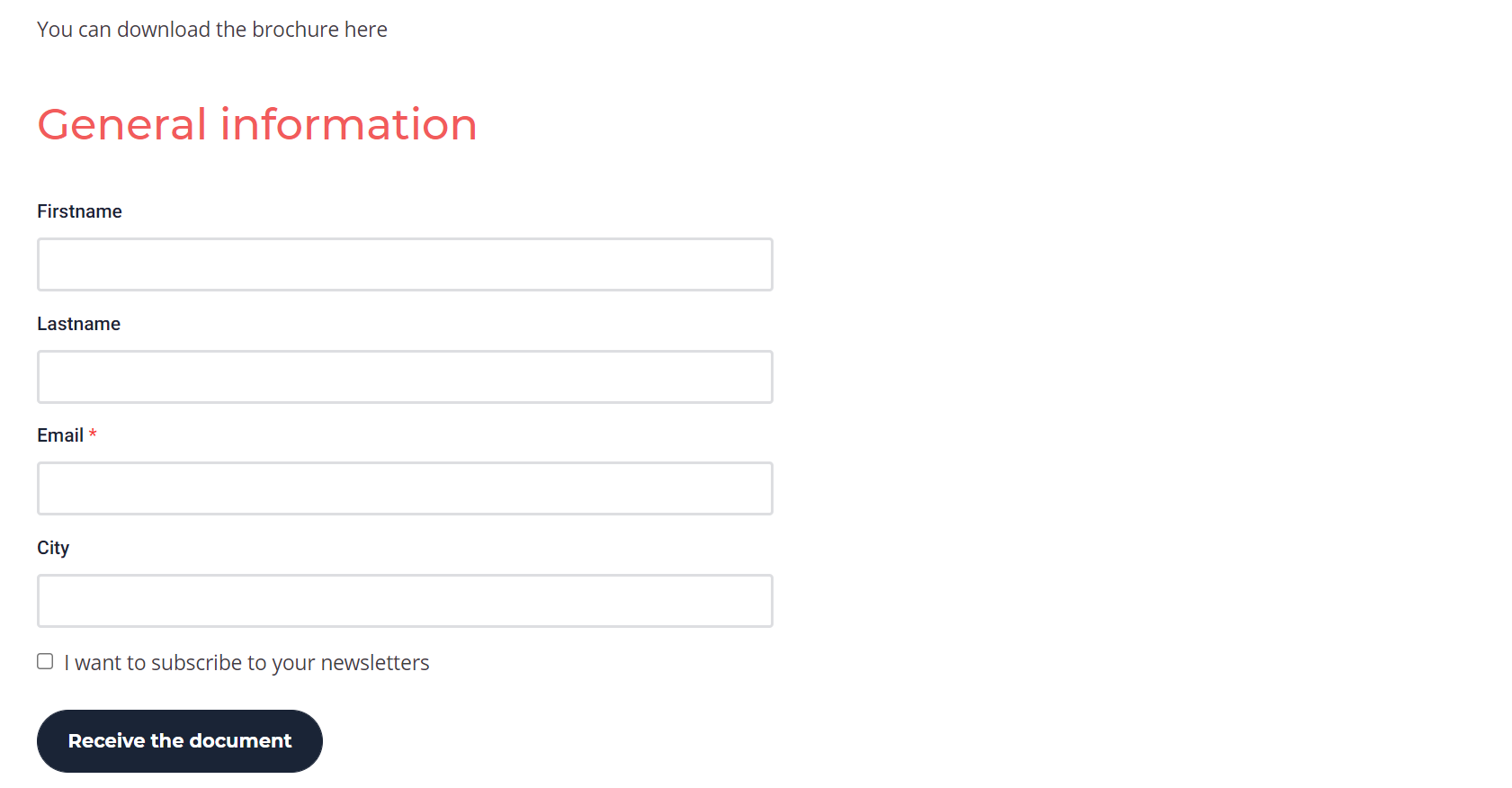
Esempio di modulo di download in modalità scollegato.
Suddividi il tuo modulo di contatto in diverse sezioni brevi. I visitatori forniscono così le loro informazioni gradualmente, download dopo download, senza compilare subito un lungo modulo.
Clicca su Salva e chiudi. L'articolo è ora mostrato nella pagina.
Usare il modulo come container
Per impostazione predefinita, quando un visitatore clicca su un articolo in un modulo Articoli multipli o Articoli in evidenza, l'articolo completo viene mostrato al posto dell'elenco, con lo stesso layout. La modalità container permette invece di aprire l'articolo in una pagina distinta, che puoi progettare a tuo piacimento: banner, colonna laterale, modulo di contatto, altri moduli, ecc.
Esempio: la tua pagina Notizie mostra l'elenco delle tue notizie. Vuoi che ogni notizia si apra in una pagina che presenti anche, a destra, gli eventi in arrivo.
- Crea una pagina Dettaglio notizia e seleziona Non mostrare questa pagina nel menu del tuo sito.
- Nell'area principale di questa pagina, aggiungi un modulo Articolo unico, seleziona Usa come container e scegli gli elementi da mostrare (titolo, immagine, articolo, ecc.). Aggiungi il modulo Eventi in evidenza in un'altra area della pagina.
- Nella pagina Notizie, apri la configurazione del modulo Articoli multipli. Nella sezione Invito all'azione, seleziona la pagina Dettaglio notizia nel campo Pagina dettagli.
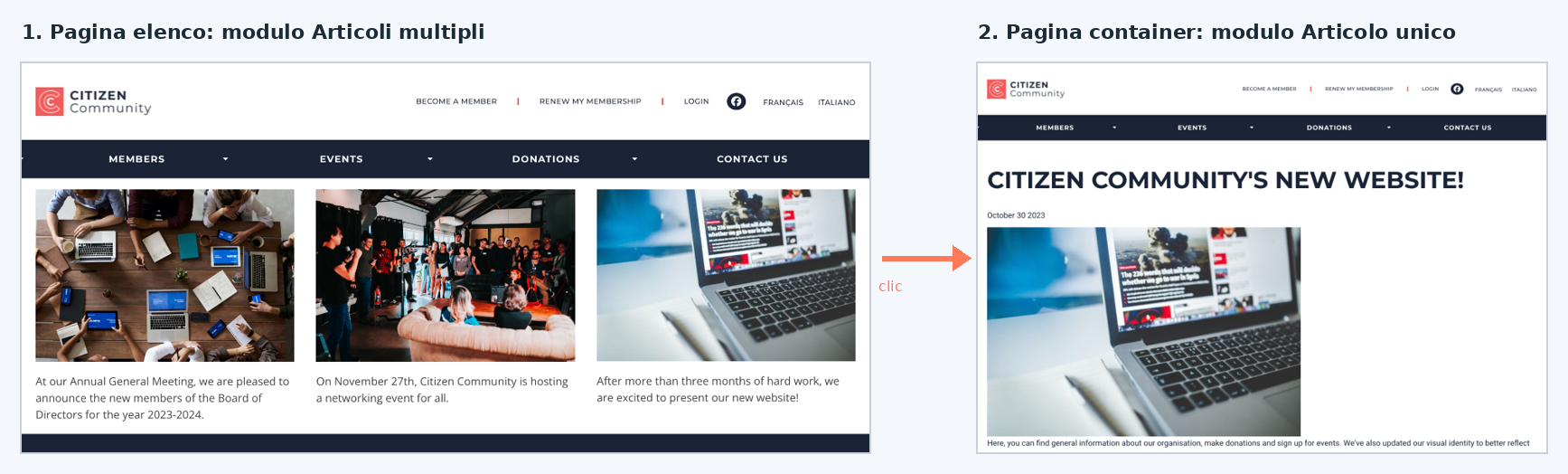
Quando un visitatore clicca su una notizia, arriva sulla pagina Dettaglio notizia, che mostra la notizia scelta. Una sola pagina container basta per tutte le notizie dell'elenco.
Per saperne di più, consulta l'articolo Impostazioni comuni a tutti i moduli.
Per mostrare più articoli nella stessa pagina, utilizza piuttosto il modulo Articoli in evidenza, Articoli multipli o Carosello.