
Disponibile a partire dal pacchetto Base.
Il modulo Carosello fa scorrere i tuoi articoli uno alla volta nello stesso spazio della pagina. È adatto agli annunci visivi: evento in arrivo, campagna di donazioni, notizia importante o banner di benvenuto.
Ogni diapositiva corrisponde a un articolo. Scegli tu gli elementi dell'articolo mostrati nella diapositiva: immagine, titolo, introduzione, ecc.
Aggiungere il modulo a una pagina
Nella finestra di configurazione di un'area, seleziona la funzionalità Sito Web, poi Carosello nell'elenco Modulo dell'area. Per sapere come aprire questa finestra, consulta l'articolo Lista dei moduli nella funzionalità Sito web.
I campi Titolo e Formato, in alto nella finestra, aggiungono un titolo sopra il modulo e ne determinano il livello (da Titolo 1 a Titolo 6).
Configurare il modulo
Interfaccia grafica
- Modalità di visualizzazione:
- Immagine con testo a sinistra: modello su due colonne. Il testo occupa il primo terzo e l'immagine il resto. Ideale per annunci accompagnati da un'immagine.
- Blocco intero: tutti gli elementi occupano tutta la larghezza. Adatto ai banner o alle diapositive di solo testo.
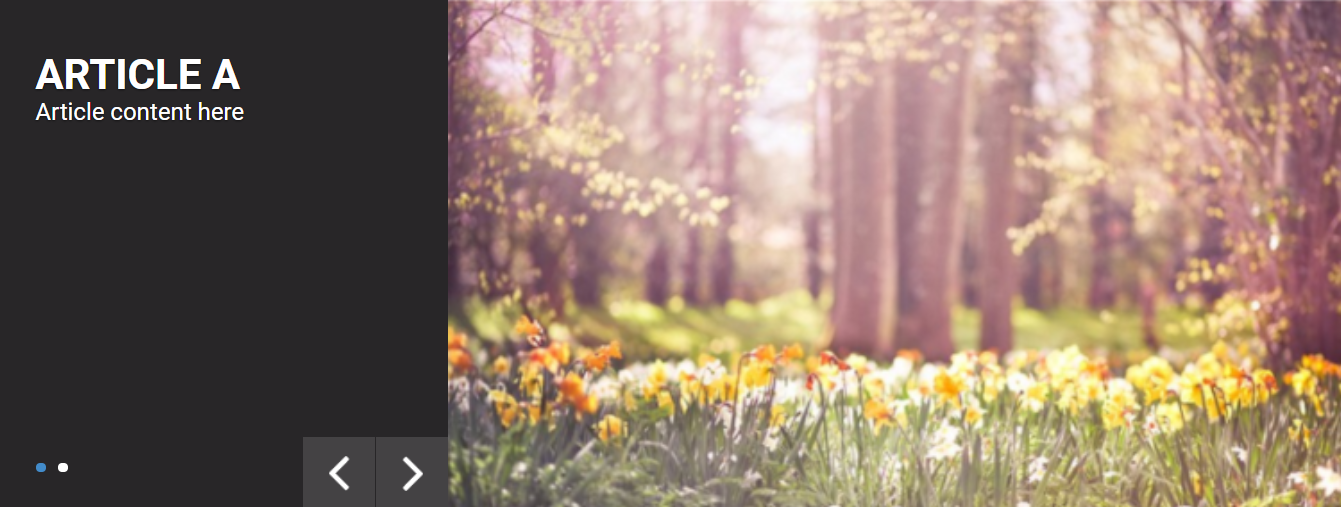
Modalità Immagine con testo a sinistra.
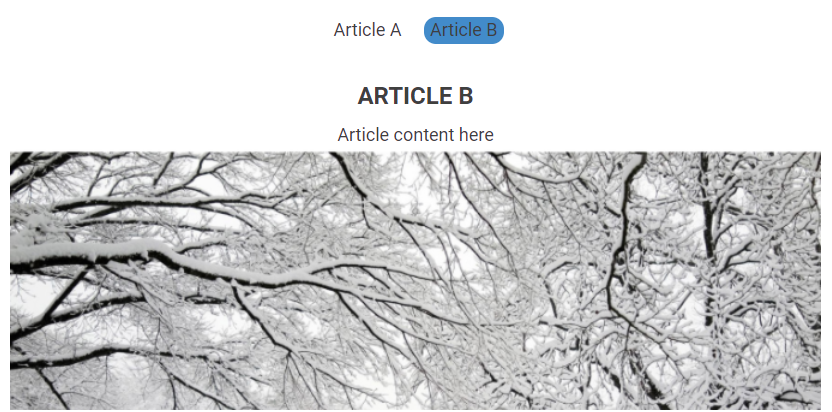
Modalità Blocco intero.
- Numero di articoli visualizzati: numero di diapositive del carosello.
- Ordine di visualizzazione: Data di creazione (dal meno recente al più recente), Data di creazione decrescente (dal più recente al meno recente), oppure ordine alfabetico crescente o decrescente del titolo dell'articolo.
- Visualizzazione della navigazione per freccia: aggiunge una freccia su ogni lato del carosello per passare da una diapositiva all'altra.
- Visualizzazione della navigazione per punti: aggiunge sotto il carosello un punto per diapositiva.
Articoli visualizzati
- Categoria di articoli esposti: seleziona la o le categorie degli articoli da far scorrere. Per saperne di più, consulta l'articolo Categorie di articoli e parole chiave.
- Parole chiave e Gruppi: limitano la visualizzazione agli articoli che hanno queste parole chiave o che sono associati a questi gruppi.
- Visualizzazione dell'archivio: un articolo archiviato è un articolo la cui data di fine visualizzazione è passata. Scegli Visualizzazione di tutti gli articoli, Visualizzazione degli articoli senza l'archivio o Visualizzazione solo dell'archivio.
Crea una categoria riservata al carosello, ad esempio «Annunci home page». Aggiungi poi una data di fine visualizzazione a ogni annuncio e scegli Visualizzazione degli articoli senza l'archivio: gli annunci scaduti scompaiono così da soli dal carosello.
Visualizzazione degli elementi
Seleziona gli elementi mostrati in ogni diapositiva: Titolo dell'articolo, Nome dell'autore, Data di creazione, Immagini, Introduzione, Articolo (il contenuto completo, sotto l'introduzione) e Link.
La casella Link aggiunge sotto ogni diapositiva un link testuale all'articolo completo. Dopo averla selezionata, scegli in Pagina dettagli la pagina del tuo sito in cui si aprirà l'articolo e modifica, se serve, la Denominazione del link Continua a leggere di un articolo. Il link si applica solo al testo: l'immagine e il titolo della diapositiva non sono cliccabili.
L'elenco Pagina dettagli propone le pagine che contengono un modulo Articolo unico in modalità contenitore, o un modulo Articoli multipli. Con Articoli multipli, scegli una pagina in modalità Blog, Elenco articoli o Mosaico: in modalità Accordion, l'articolo non si apre.
Per indirizzare i visitatori verso un'altra pagina da una diapositiva, aggiungi un collegamento ipertestuale nell'introduzione dell'articolo.
Clicca su Salva e chiudi per mostrare il carosello nella pagina.
Preparare le immagini del carosello
Quando il carosello occupa tutta la larghezza dello schermo, ad esempio un banner della home page in modalità Blocco intero, ha un'altezza fissa: circa 700 px su computer e 386 px su mobile. L'immagine viene ingrandita per riempire questo riquadro, poi centrata. La parte visibile cambia quindi in base alla larghezza dello schermo del visitatore, e un leggero ritaglio sui lati, o in alto e in basso, è normale su alcuni schermi.
Per limitare il ritaglio:
- Formato dell'immagine: 1920 × 700 px.
- Area sicura: posiziona testi, loghi ed elementi importanti in un'area centrale di circa 1000 × 520 px, che resta visibile sulla maggior parte dei computer e dei tablet.
- Peso: esporta in JPG o PNG ottimizzato, idealmente sotto i 500 KB.
- Uniformità: usa le stesse dimensioni per tutte le immagini del carosello. L'altezza resta così stabile da una diapositiva all'altra.
Nella modalità con immagine e testo a sinistra, l'immagine occupa solo una parte della larghezza: un'immagine larga tipo banner viene ritagliata. Scegli piuttosto un'immagine meno larga, vicina al formato quadrato.
Se il tuo sito ha una personalizzazione avanzata (CSS), queste dimensioni possono variare leggermente. Fai una prova con un'immagine prima di preparare tutte le diapositive. Consulta anche l'articolo Best practice per gestire le immagini del tuo sito web.