
Dès que vous activez l'un des parcours Membres, Événements ou Dons, une page web de paiement s'active automatiquement et vous pouvez recevoir des paiements. Pour que l'argent des paiements en ligne soit versé dans votre compte bancaire, vous devez d'abord authentifier votre portefeuille électronique.
Dans cet article :
- Définir les modes de paiement acceptés
- Changer l'ordre et la disponibilité des modes de paiement
- Les différents modes de paiement
- Les fonctionnalités de paiement avancées
- Questions fréquentes
Définir les modes de paiement acceptés
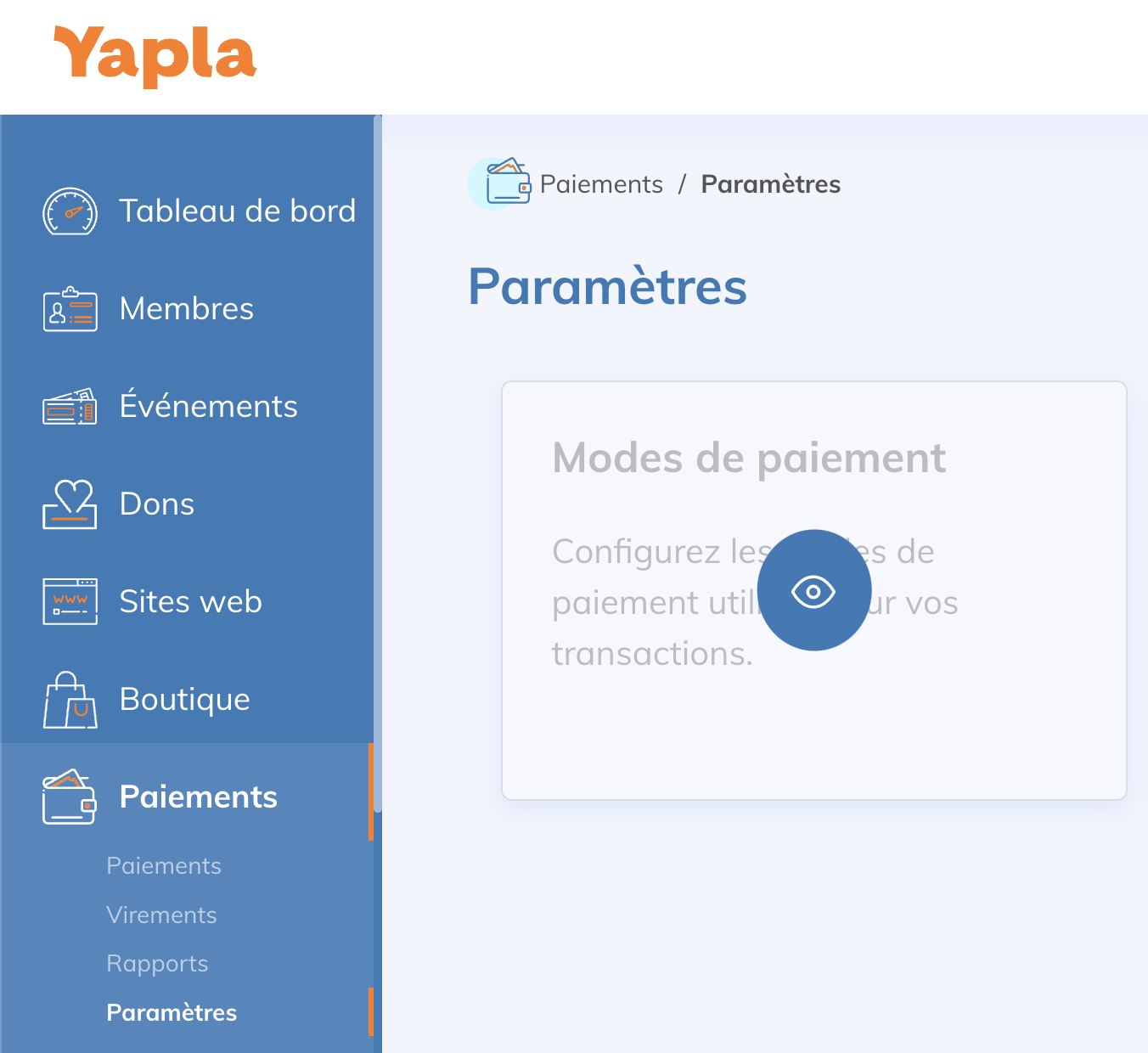
Rendez-vous sous Paiements > Paramètres, puis cliquez sur la tuile Modes de paiement.
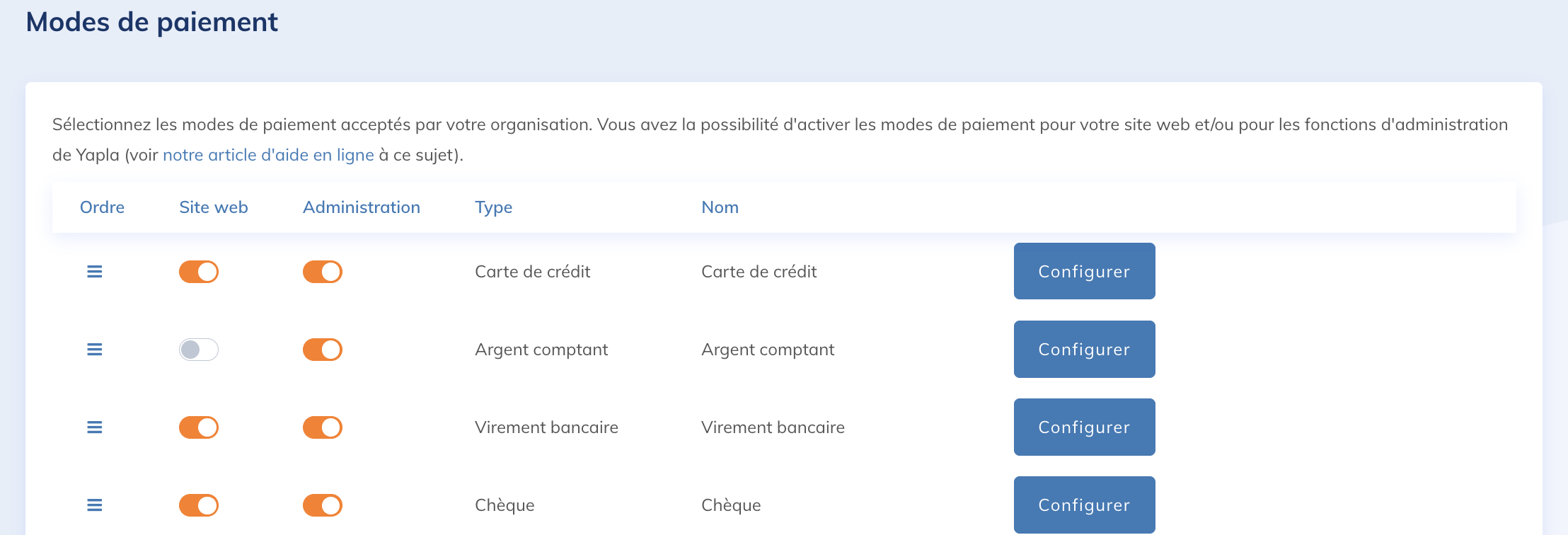
La liste présente les modes de paiement offerts par votre forfait. Cliquez sur Configurer, à droite d'un mode, pour régler ses paramètres.
Les modes Carte de crédit, Chèque, Argent comptant et Virement bancaire sont tous disponibles au forfait Gratuit.
Changer l'ordre et la disponibilité des modes de paiement
Trois colonnes de la liste règlent l'affichage des modes de paiement :
- Ordre : définit l'ordre d'affichage des modes de paiement sur votre site web. Le premier mode de la liste est proposé en priorité.
- Site web : offre ou retire le mode de paiement sur vos pages web, à l'intention de vos clients.
- Administration : offre ou retire le mode de paiement dans l'administration, pour les administrateurs de votre compte.
Les différents modes de paiement
Carte de crédit (paiement en ligne), Apple Pay, Google Pay et paiements indirects
Le mode Carte de crédit permet de recevoir des paiements par carte de crédit, Google Pay, Apple Pay ou paiement indirect (prélèvement bancaire). Une fois ce mode configuré, Apple Pay et Google Pay sont offerts automatiquement.
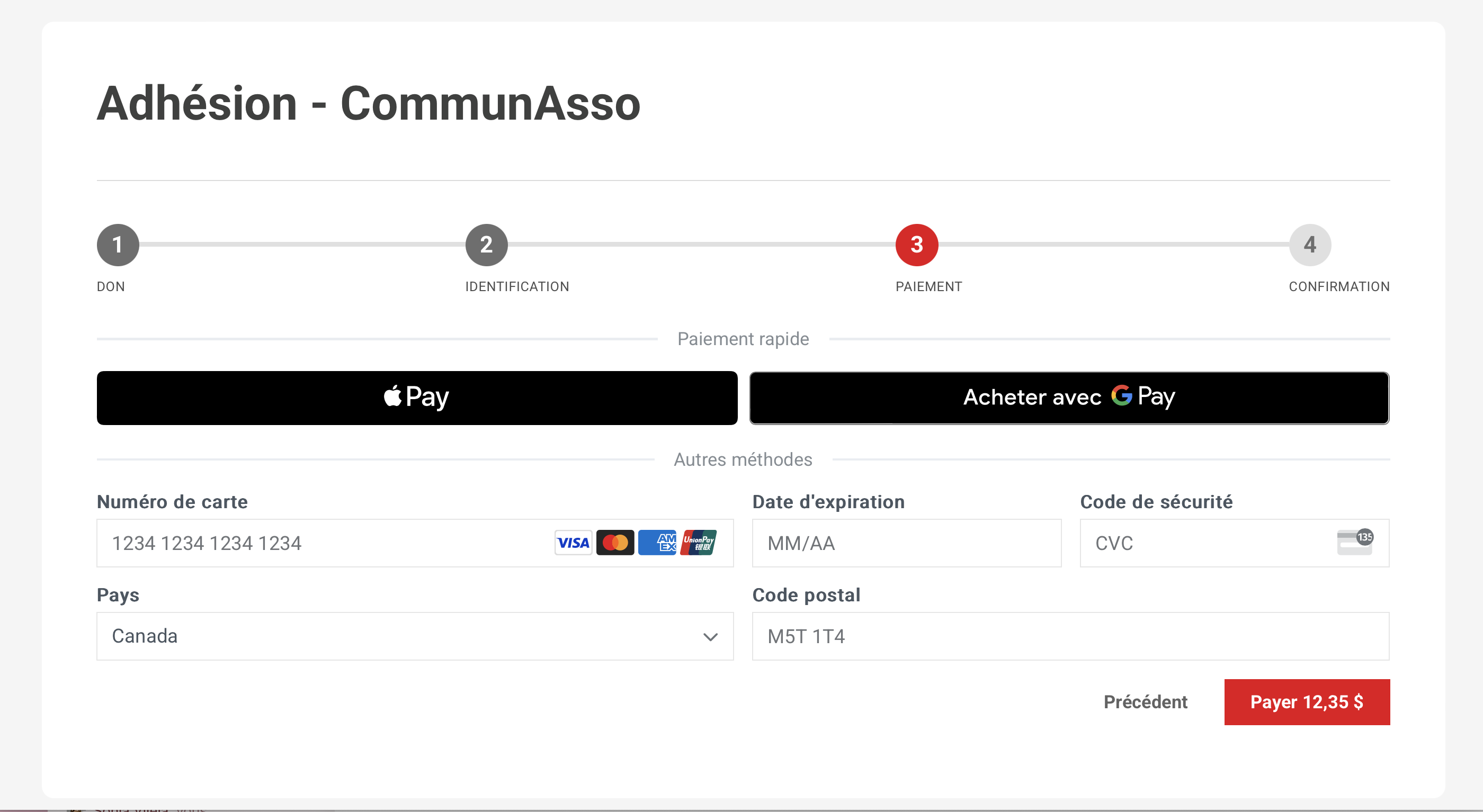
Pour payer par carte de crédit, le client saisit les informations de sa carte. Pour payer avec Google Pay ou Apple Pay, il se connecte à son compte (par reconnaissance du visage sur un appareil mobile ou avec son mot de passe), puis accepte le paiement.
L'affichage des boutons Google Pay et Apple Pay varie selon le navigateur utilisé lors du paiement. Par exemple, Google Pay peut ne pas être offert dans Safari. Pour Apple Pay, utilisez de préférence Google Chrome ou Safari.
Frais et montant maximal d'une transaction par carte
Dans la configuration du mode Carte de crédit, la section Frais du mode de paiement Yapla propose deux choix :
- Commission : des frais de 3,9 % + 0,30 $ s'appliquent à chaque transaction reçue.
- Contribution volontaire (jusqu'à 500 $) : vous recevez 100 % des paiements, et l'acheteur peut laisser un montant facultatif pour soutenir la plateforme.
En mode contribution volontaire, une transaction par carte ou par paiement indirect est limitée à 500 $. Au-delà de ce montant, le mode Carte de crédit n'est plus proposé au payeur. Pour accepter les transactions plus élevées, cochez la case Accepter les transactions supérieures à 500 $, puis enregistrez : des frais de 3,9 % + 0,30 $ s'appliquent alors à chaque transaction de plus de 500 $.
Sans cette case, un payeur ne peut pas régler par carte un montant supérieur à 500 $. Cochez-la, ou proposez un mode de paiement manuel comme le virement bancaire ou le chèque. Pour en savoir plus, consultez Comprendre le mode contribution volontaire.
Paiements indirects
La case Paiements indirects permet au payeur de saisir ses informations bancaires pour des prélèvements automatiques. Ces paiements peuvent prendre quelques jours avant d'être confirmés.
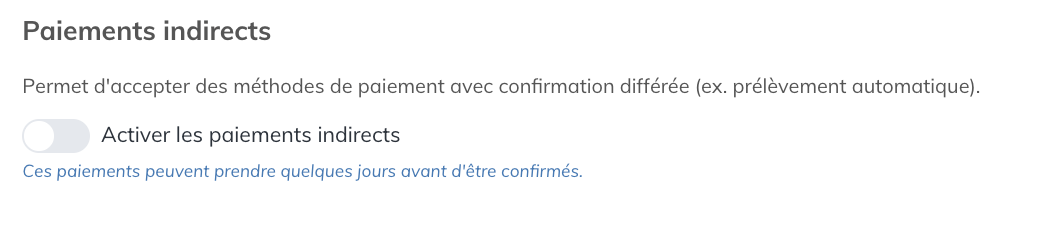
Les paiements indirects sont offerts seulement pour les dons récurrents. Leurs frais de transaction et de contestation sont les mêmes que ceux des cartes de crédit (voir Consulter mes frais de transaction).
Affichage sur le site web
Les modes de paiement en ligne s'affichent ainsi sur votre site web :
Les paiements sans contact par terminal de paiement ne sont pas pris en charge.
Virement bancaire
Avec le virement bancaire, le payeur transfère l'argent de sa banque directement vers le compte bancaire de votre organisation. Les fonds ne transitent pas par Yapla et aucuns frais de transaction de Yapla ne s'appliquent.
Cliquez sur Configurer, à droite du mode Virement bancaire, puis remplissez la section Compte bénéficiaire du virement :
- Nom du bénéficiaire : titulaire du compte bancaire qui reçoit les virements (champ obligatoire).
- Instructions de paiement : coordonnées bancaires et consignes que le payeur doit suivre pour faire son virement.
À la fin de sa commande, le payeur voit le nom du bénéficiaire et vos instructions sur la page de confirmation.
Dans les instructions, demandez au payeur d'inscrire une référence dans le libellé de son virement, par exemple « Cotisation 2026 » ou le nom de votre événement. Votre trésorier repère ainsi plus facilement le paiement sur le relevé bancaire et le rapproche de la bonne inscription.
La vente garde le statut En attente de paiement jusqu'à ce que le virement arrive dans votre compte et que vous enregistriez le paiement (voir Payer une facture en attente de paiement).
La case Demander un numéro de référence, cochée par défaut, rend obligatoire la saisie d'un numéro de référence quand vous enregistrez un paiement reçu par virement. Décochez-la si vous ne souhaitez pas saisir de numéro. Cette case ne crée pas de référence pour le payeur.
Chèque
Le client vous envoie son chèque par la poste. La vente garde le statut En attente de paiement jusqu'à ce que vous receviez le chèque et enregistriez le paiement.
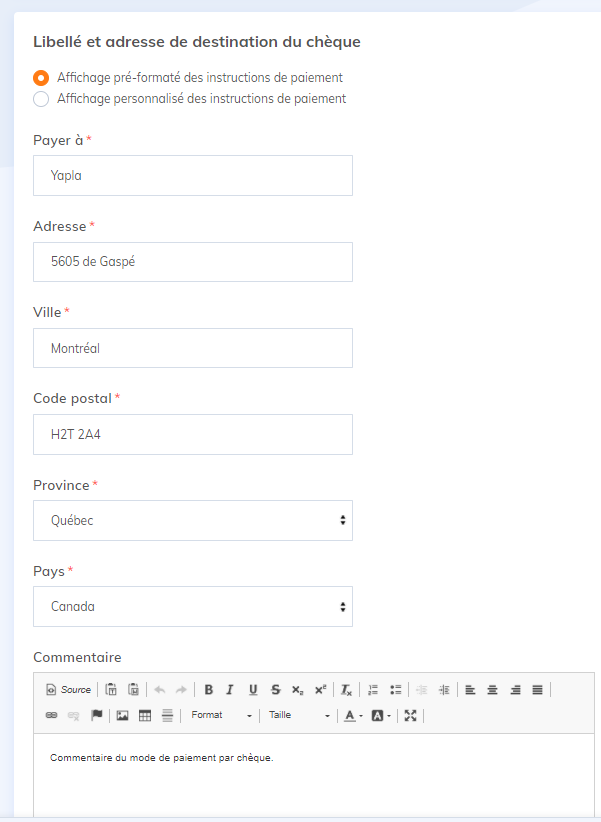
Cliquez sur Configurer, à droite du mode Chèque, pour préciser les instructions d'envoi du chèque. Utilisez le message par défaut, qui reprend le nom et l'adresse de votre organisation, ou rédigez vos propres instructions.
Argent comptant
Le client vous remet les fonds directement. La vente garde le statut En attente de paiement jusqu'à ce que vous receviez les fonds et enregistriez le paiement.
Simulateur de paiement
Disponible à partir du forfait Essentiel.
Le simulateur permet de faire des paiements de test. Réservez-le à vos tests.
Les fonctionnalités de paiement avancées
Selon votre forfait, des fonctionnalités de paiement avancées répondent à des besoins plus précis.
Visibilité du mode de paiement
Disponible à partir du forfait Plus.
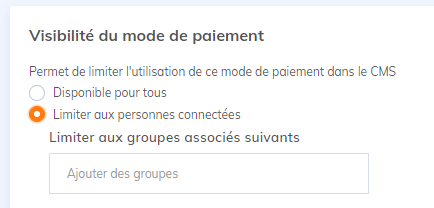
Pour les paiements faits sur votre site web, la section Visibilité du mode de paiement limite l'offre d'un mode de paiement :
- Disponible pour tous : le mode est proposé à tous les payeurs.
- Limiter aux personnes connectées : le mode est proposé seulement aux personnes connectées à votre site.
- Limiter aux groupes associés suivants : le mode est proposé seulement à un groupe de personnes, par exemple les membres d'un type d'adhésion précis.
À l'étape du paiement, le système vérifie si la personne est connectée et lui propose les modes de paiement que vous avez configurés pour elle.
Montant minimal d'un mode de paiement
La case Autoriser ce mode de paiement seulement à partir d'un montant donné, dans la configuration d'un mode, propose ce mode seulement pour les paiements qui atteignent le montant que vous indiquez.
Ajouter un mode de paiement
Disponible à partir du forfait Premium.
Le bouton Ajouter un mode de paiement permet de créer autant de modes de paiement que nécessaire. Les organisations qui gèrent plusieurs comptes bancaires selon leurs activités s'en servent, par exemple, pour recevoir les dons et les paiements des formations dans des modes de paiement différents.
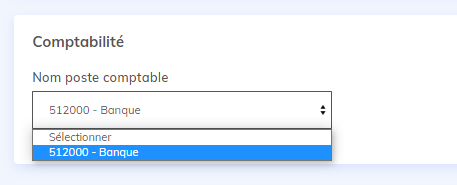
Associez le poste comptable approprié à chacun de vos modes de paiement.
Questions fréquentes
Est-il possible d'offrir le paiement en plusieurs fois?
Oui, consultez Offrez le paiement en plusieurs fois.
Puis-je utiliser une plateforme externe pour recevoir des paiements par carte de crédit?
Non, les paiements en ligne passent seulement par le mode de paiement Yapla.
Puis-je utiliser PayPal pour recevoir des paiements?
Non, PayPal n'est pas offert.
Pourquoi un payeur ne peut-il pas régler par carte un montant de plus de 500 $?
En mode contribution volontaire, les transactions par carte sont limitées à 500 $, sauf si la case Accepter les transactions supérieures à 500 $ est cochée. Consultez Frais et montant maximal d'une transaction par carte.