
I tag di unione personalizzano le tue newsletter inserendo un’informazione specifica per ogni destinatario, ad esempio il suo nome. Al momento dell’invio, ogni tag viene sostituito dal valore registrato per il contatto: «Ciao [firstname]» diventa «Ciao Giulia» per Giulia e «Ciao Marco» per Marco.
Le informazioni dei tuoi contatti Yapla (nome, cognome, lingua, numero di socio, ecc.) vengono trasmesse a Yapla Newsletter dalla sincronizzazione automatica e diventano attributi che puoi usare come tag.
In questo articolo:
- Inserire un tag di unione in un’email
- I tag disponibili
- Scrivere un tag manualmente
- Un attributo non compare nell’elenco dei tag
Inserire un tag di unione in un’email
- Vai su Campagne > Email, apri la campagna, poi clicca su Modifica e-mail.
- Clicca in un blocco di testo, ad esempio un paragrafo, nel punto in cui deve comparire il tag.
- Nella barra degli strumenti del blocco, clicca su Unisci tag.
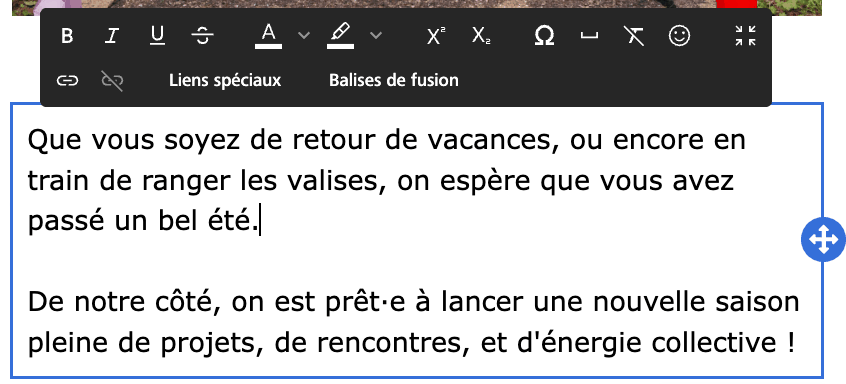
- Nella finestra Seleziona un tag di unione, trova il tag che ti serve. Se necessario, usa la barra di ricerca. Gli attributi dei tuoi contatti compaiono nella forma Attributo personalizzato : nome dell’attributo.
- Clicca su Seleziona a destra del tag.
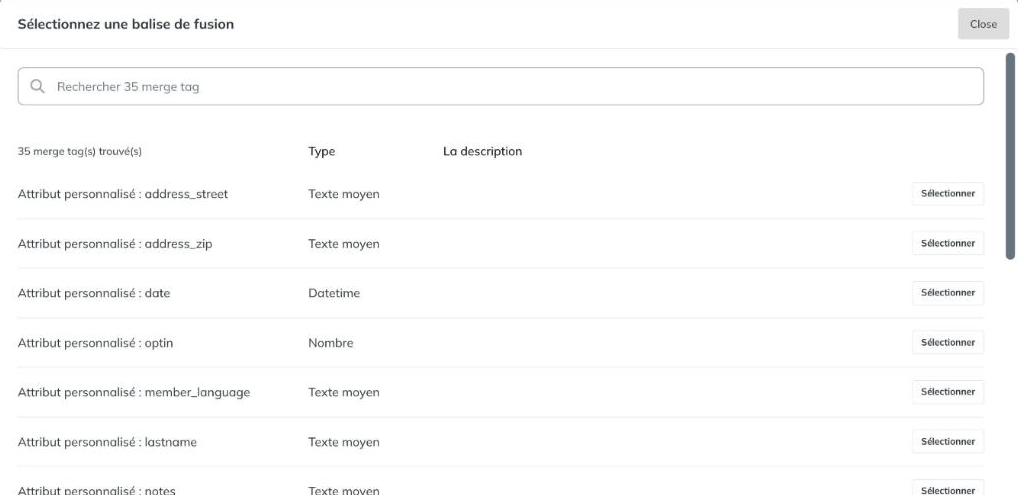
Il tag viene inserito nel testo, circondato da una linea tratteggiata. Gli attributi proposti sono quelli della lista scelta per la campagna.
Se un contatto non ha un valore per l’attributo, il tag verrà sostituito da uno spazio vuoto. Ad esempio, «Ciao [firstname],» verrà visualizzato come «Ciao ,». Verifica che i tuoi contatti abbiano questa informazione oppure formula la frase in modo che resti corretta anche senza il valore.
I tag disponibili
La finestra Seleziona un tag di unione raccoglie gli attributi dei tuoi contatti e le informazioni sul mittente, sulla tua organizzazione e sulla lista. Ecco i più utilizzati:
| Informazione | Nome nella finestra | Tag |
| Nome del contatto | Attributo personalizzato : firstname | [firstname] |
| Cognome del contatto | Attributo personalizzato : lastname | [lastname] |
| Numero di socio | Attributo personalizzato : numero_de_membre | [numero_de_membre] |
| Nome del mittente | Nome del mittente | [SENDER_NAME] |
| Indirizzo email del mittente | E-mail del mittente | [SENDER_EMAIL] |
| Nome della tua organizzazione | Nome della ditta | [CLIENTS.COMPANY_NAME] |
| Indirizzo della tua organizzazione | Indirizzo completo | [CLIENTS.ADDRESS] |
| Sito web della tua organizzazione | Sito web dei clienti | [CLIENTS.WEBSITE] |
| Telefono della tua organizzazione | Telefono dei clienti | [CLIENTS.PHONE] |
| Nome della lista | Nome dell’elenco | [LISTNAME] |
Gli attributi disponibili variano in base ai campi del tuo account Yapla. Per vederne l’elenco completo, consulta la finestra dei tag di unione o la pagina Gestire elenchi e attributi (vedi sotto).
Scrivere un tag manualmente
Un tag è il nome dell’attributo tra parentesi quadre, ad esempio [firstname]. Puoi scriverlo direttamente in un blocco HTML o in un link, ad esempio https://www.miaassociazione.it/iscrizione?socio=[numero_de_membre].
Il nome deve essere scritto esattamente come nella colonna Nome attributo della pagina Gestire elenchi e attributi, rispettando maiuscole e minuscole. Altrimenti, il tag comparirà così com’è nell’email.
Un attributo non compare nell’elenco dei tag
Se un attributo dei tuoi contatti non compare nella finestra Seleziona un tag di unione, rendilo visibile:
- Vai su Pubblico > Tutti i contatti e clicca sull’icona a forma di ingranaggio in alto a destra dell’elenco dei contatti. Si apre la pagina Gestire elenchi e attributi.
- In Scegli un elenco da gestire, seleziona la lista usata per la campagna, poi apri la scheda Attributi.
- Nella colonna Visibilità dell’attributo, sostituisci Nascosto con Visibile.
- Clicca su Chiudi in alto a destra, poi riapri l’editor dell’email: l’attributo compare nell’elenco dei tag.
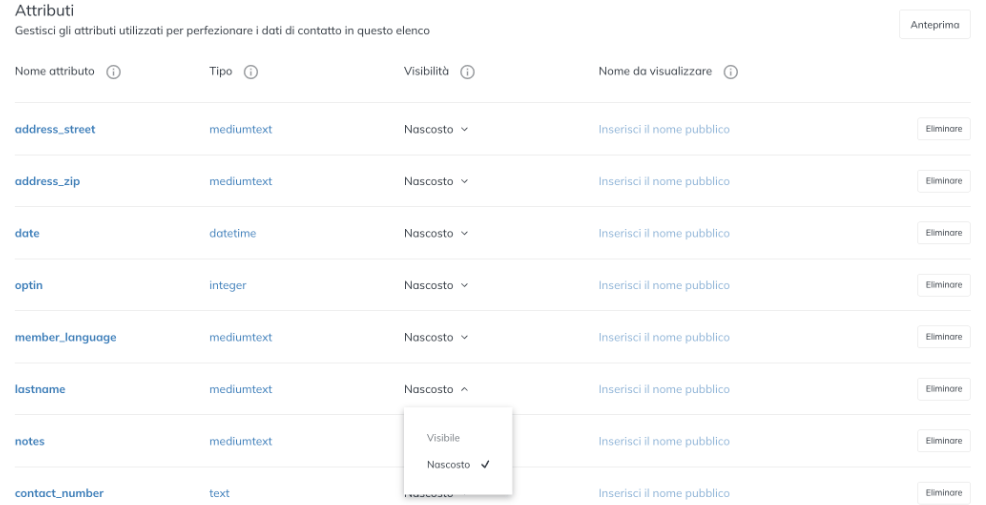
Un attributo Visibile compare anche nel centro preferenze, la pagina in cui i tuoi iscritti gestiscono la loro iscrizione dal link in fondo alle tue email. Il Nome da visualizzare è l’etichetta che vi compare.