
Disponibile a partire dal pacchetto Base.
Vuoi andare oltre i colori e il font? I frammenti di codice CSS qui sotto modificano alcuni elementi visivi del tuo sito: dimensione delle icone, colori del menu, immagine di sfondo, banner, logo, piè di pagina. Copia quello che ti serve, adatta i valori e incollalo nel tuo sito.
In questo articolo
- Dove aggiungere il codice CSS
- Icone e intestazione
- Menu di navigazione
- Sfondo del sito
- Visualizzazione mobile
- Banner e logo
- Piè di pagina
- Nascondere elementi
Dove aggiungere il codice CSS
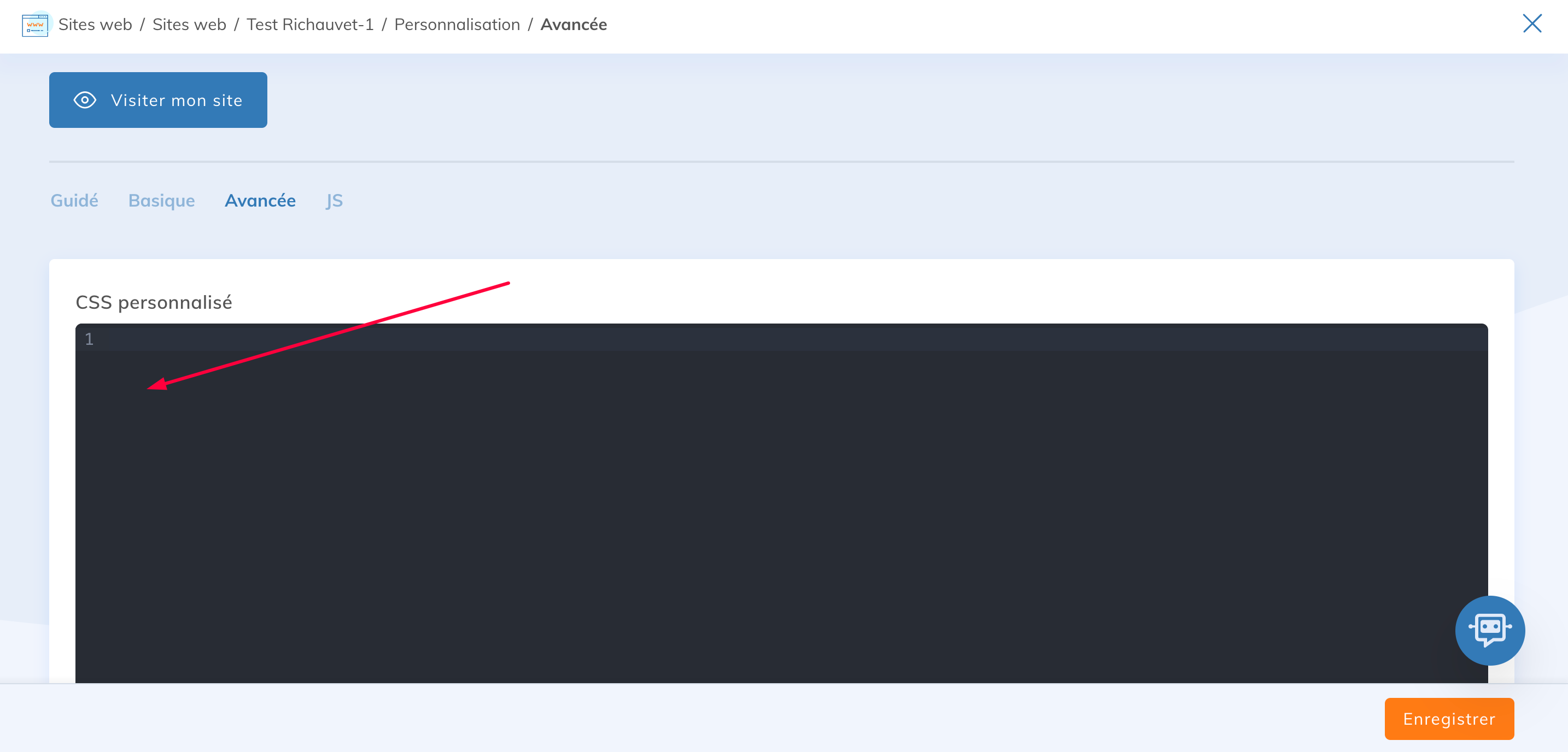
- In Siti web, apri il tuo sito, poi clicca sul riquadro Personalizzazione.
- Apri il sottomenu Avanzato.
- Incolla il frammento nel campo CSS personalizzato, dopo il codice esistente.
- Clicca su Salva, poi ricarica il tuo sito per vedere la modifica.
Per i colori, usa il nome inglese di un colore (red, green, ecc.) o un codice esadecimale (#FF0000, #00FF00, ecc.).
Icone e intestazione
Ingrandire le icone dei social network nell'intestazione
.mod-social-links .icon-facebook,
.mod-social-links .icon-instagram,
.mod-social-links .icon-x-twitter {
  font-size: 26px; /* Regola la dimensione secondo le tue esigenze */
}
Menu di navigazione
Modificare il colore dei link del menu
.navbar-nav > li > a,
.navbar-default .navbar-nav > li > a {
  color: black !important; /* Sostituisci "black" con il colore che preferisci */
}

.navbar-nav > li > a:hover,
.navbar-nav > li.active > a {
  color: black !important;
}
Sfondo del sito
Aggiungere un'immagine di sfondo al sito web
body {
  background-image: url('percorso/della/immagine.jpg');
  background-size: cover;
  background-repeat: no-repeat;
  background-position: center center;
}
Sostituisci percorso/della/immagine.jpg con l'indirizzo completo della tua immagine, ad esempio un'immagine caricata sul server dei file.
Modificare il colore di sfondo del sito
body {
  background-color: #333333; /* Sostituisci con il colore desiderato */
}
Visualizzazione mobile
Modificare il colore delle tre barre del menu (mobile)
.navbar-default .navbar-toggle .icon-bar {
  background-color: #FFFFFF; /* Modifica questo codice per cambiare il colore */
}
Banner e logo
Modificare l'altezza del banner
.mod-banner__img {
  height: 200px; /* Regola l'altezza secondo le tue esigenze */
  background-size: cover;
}
Modificare la dimensione del logo nell'intestazione
.mod-header-logo {
  max-width: 200px; /* Regola in base alla dimensione desiderata */
}
Piè di pagina
Modificare la dimensione del numero di telefono
.footer-phone h3,
.footer-phone p {
  font-size: 18px; /* Regola la dimensione secondo le tue esigenze */
}
Modificare la dimensione dell'indirizzo email
.footer-email h3,
.footer-email a {
  font-size: 18px;
}
Modificare la dimensione dell'indirizzo postale
.footer-address h3,
.footer-address p {
  font-size: 18px;
}
Cambiare il colore del testo e dei link nel piè di pagina
.line-footer p {
  color: white; /* Modifica in base al colore desiderato */
}

.line-footer a {
  color: white; /* Modifica in base al colore desiderato */
}
Nascondere elementi
Nascondere il pulsante di iscrizione ai workshop di un congresso
/* Sostituisci l'ID della pagina per colpire solo la pagina interessata */
.pageid-89591 .workshops .registration-action {
  display: none !important;
}
Il numero della pagina (pageid-89591) compare nell'indirizzo della pagina nel tuo account. Sostituiscilo con quello della tua pagina perché la regola si applichi solo a lei.
Per le altre opzioni di personalizzazione (colori, font, classi CSS), consulta l'articolo Personalizzare l'aspetto del tuo sito web.