
I dati della tua organizzazione (recapiti, logo, lingua, fuso orario, social network…) vengono usati da diverse funzionalità: compaiono sul tuo sito web, sulle tue fatture e nelle comunicazioni inviate ai tuoi soci. Tienili sempre aggiornati.
In questo articolo:
- Accedere ai dati della tua organizzazione
- Informazioni generali
- Aggiungere il logo, in una o più lingue
- Lingua, data e valuta
- Social network
- GDPR, termini e condizioni e dominio
Accedere ai dati della tua organizzazione
Vai in Impostazioni > La tua associazione. I dati sono suddivisi in schede: Organizzazione, Logo, Lingua, data e valuta, GDPR, Social network, Termini e condizioni e Dominio.
In ogni scheda, modifica i campi che ti interessano, poi clicca su Salva, in basso a destra nella pagina. Puoi modificare questi dati in qualsiasi momento.
Informazioni generali
La scheda Organizzazione raccoglie le informazioni generali della tua organizzazione:
- Numero di account: identificativo del tuo account, assegnato automaticamente.
- Nome dell'associazione e Nome utente o sigla: nome ufficiale della tua organizzazione e nome con cui è conosciuta (una sigla o un nome abbreviato, ad esempio).
- Tipologia di attività e Numero di dipendenti pagati: settore di attività e dimensioni della tua organizzazione.
- Indirizzo, Città, CAP, Paese, Provincia, Telefono: recapiti della tua organizzazione.
- Email: indirizzo email della tua organizzazione.
- Indirizzo del sito web dell'associazione: indirizzo del tuo sito web.
Il campo Email non modifica l'indirizzo di invio delle tue comunicazioni. Per modificarlo, consulta Modifica i dati dei mittenti delle tue e-mail automatiche.
Aggiungere il logo, in una o più lingue
Il tuo logo compare sul tuo sito web, sulle tue fatture e nelle comunicazioni inviate dal tuo account.
- In Impostazioni > La tua associazione, apri la scheda Logo.
- Se è già salvato un logo, clicca sulla X a destra dell'immagine per rimuoverlo.
- Trascina il file nell'area prevista o clicca sull'area per caricarlo. Formati accettati: JPG, PNG, GIF, BMP, TIF, SVG e WebP, con una dimensione massima di 5 MB.
- Se necessario, ritaglia l'immagine nella finestra Modifica l'immagine (formati 16:9, 4:3 o 1:1), poi clicca su Salva.
- Clicca su Salva, in basso a destra nella pagina.
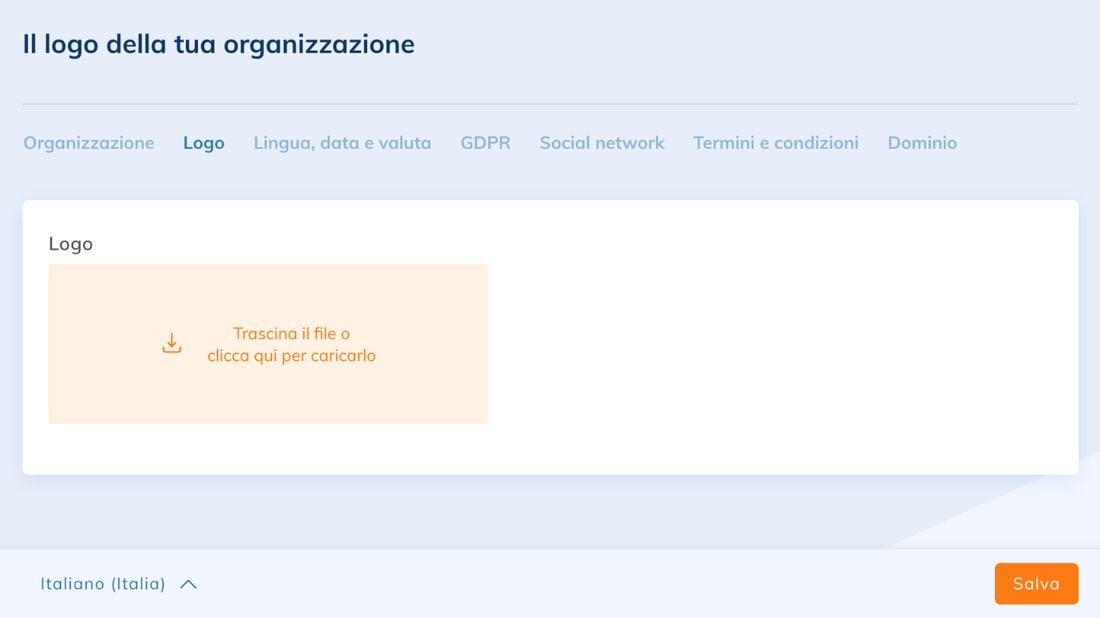
Se i tuoi soci usano più lingue, puoi mostrare una versione diversa del logo in ciascuna di esse. Scegli la lingua nel selettore in basso a sinistra nella pagina, poi aggiungi il file per quella lingua.
Per un'identità visiva coerente, usa loghi delle stesse dimensioni in tutte le lingue.
Per aggiungere una lingua che non compare nel selettore, consulta Gestione della lingua.
Lingua, data e valuta
La scheda Lingua, data e valuta contiene le seguenti impostazioni:
- Lingua predefinita per gli utenti: lingua dell'interfaccia per i nuovi account utente. Ogni utente può poi scegliere la propria lingua. Questa lingua determina anche la lingua delle fatture Yapla inviate via email.
- Formato data usato in Yapla: ordine di giorno, mese e anno nelle date visualizzate.
- Valuta usata dall'associazione: valuta dei pagamenti online. Viene mostrata a titolo informativo e non si modifica in questa schermata.
- Fuso orario della tua associazione: fuso orario usato per i periodi di adesione e di iscrizione, oltre che per la contabilità.
- Latitudine e Longitudine: posizione geografica della tua organizzazione.
Social network
Nella scheda Social network, inserisci l'indirizzo delle tue pagine Facebook, X (precedentemente Twitter), LinkedIn, Vimeo, YouTube, Instagram e Pinterest. Questi link possono poi comparire sul tuo sito web.
GDPR, termini e condizioni e dominio
- GDPR: recapiti del Titolare del trattamento e del Responsabile della Protezione dei Dati (RPD).
- Termini e condizioni: condizioni d'uso del tuo sito web e visualizzazione del consenso ai cookie. Consulta Informazioni sui termini e le condizioni del tuo sito web.
- Dominio: nome di dominio del tuo sito web. Consulta Nome di dominio e sottodominio del tuo sito web.