
Le attestazioni di donazione permettono ai tuoi donatori di detrarre la donazione dalle imposte e alla tua organizzazione di tenere traccia di ogni donazione. Automatizzane la creazione e l'invio per risparmiare tempo.
Inserire le informazioni delle attestazioni di donazione
Vai in Donazioni > Impostazioni > Impostazioni, nella sezione Impostazioni generali.
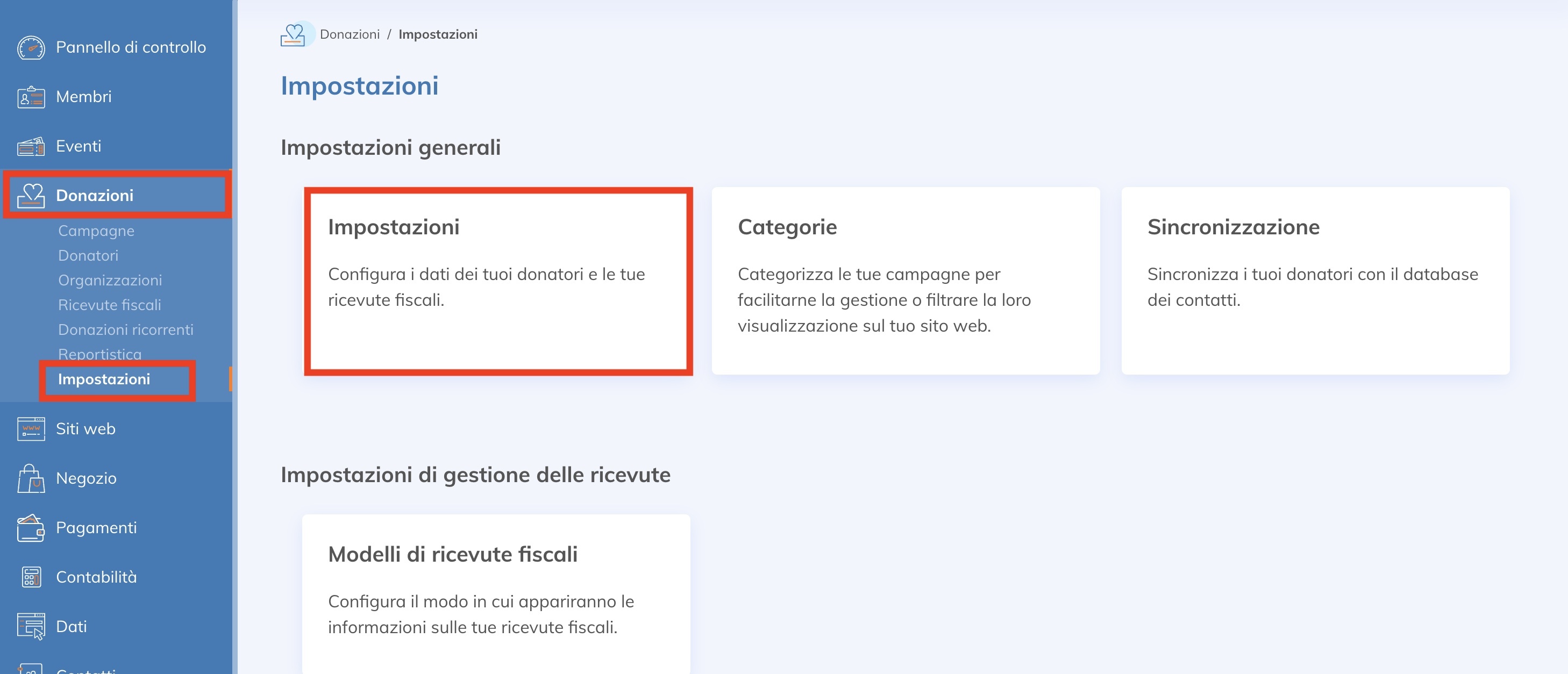
Compila i campi visualizzati e controlla che non contengano errori: queste informazioni appaiono sulle attestazioni emesse. Clicca poi su Salva, in fondo alla pagina.
Automatizzare la creazione delle attestazioni di donazione
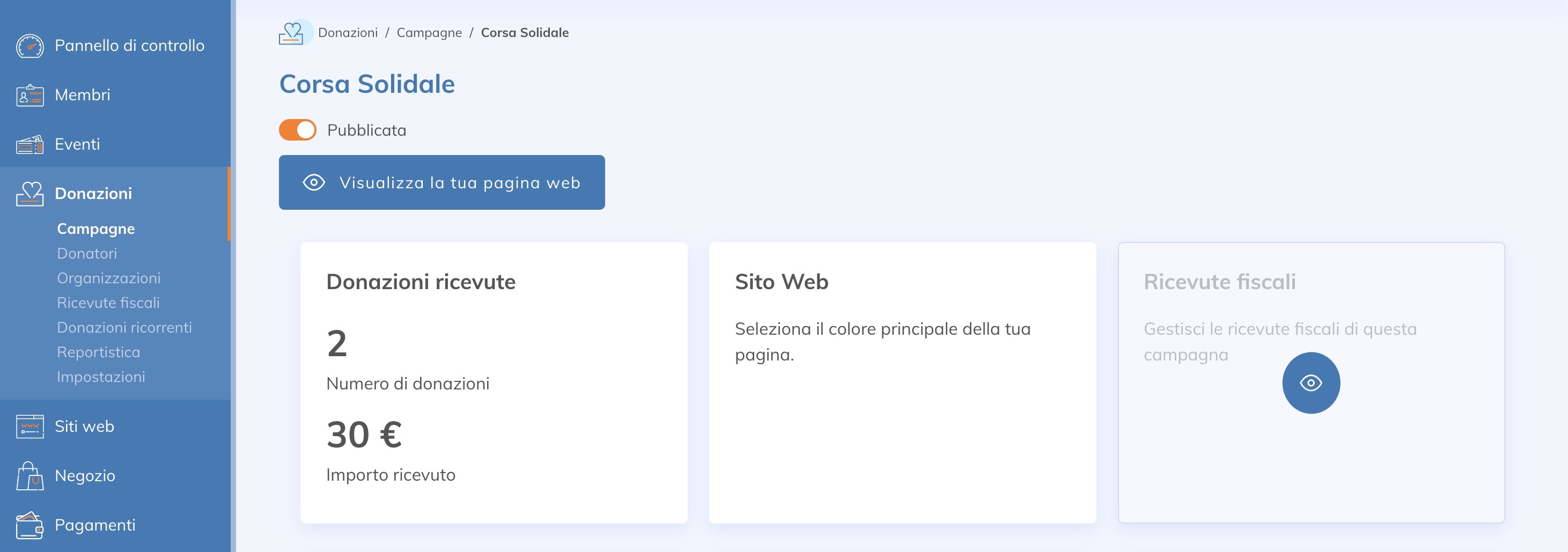
In Donazioni > Campagne, apri la tua campagna, poi clicca sul riquadro Attestazioni di donazione.
La scheda Attestazione di donazione mostra la lista delle tue attestazioni e il loro stato.
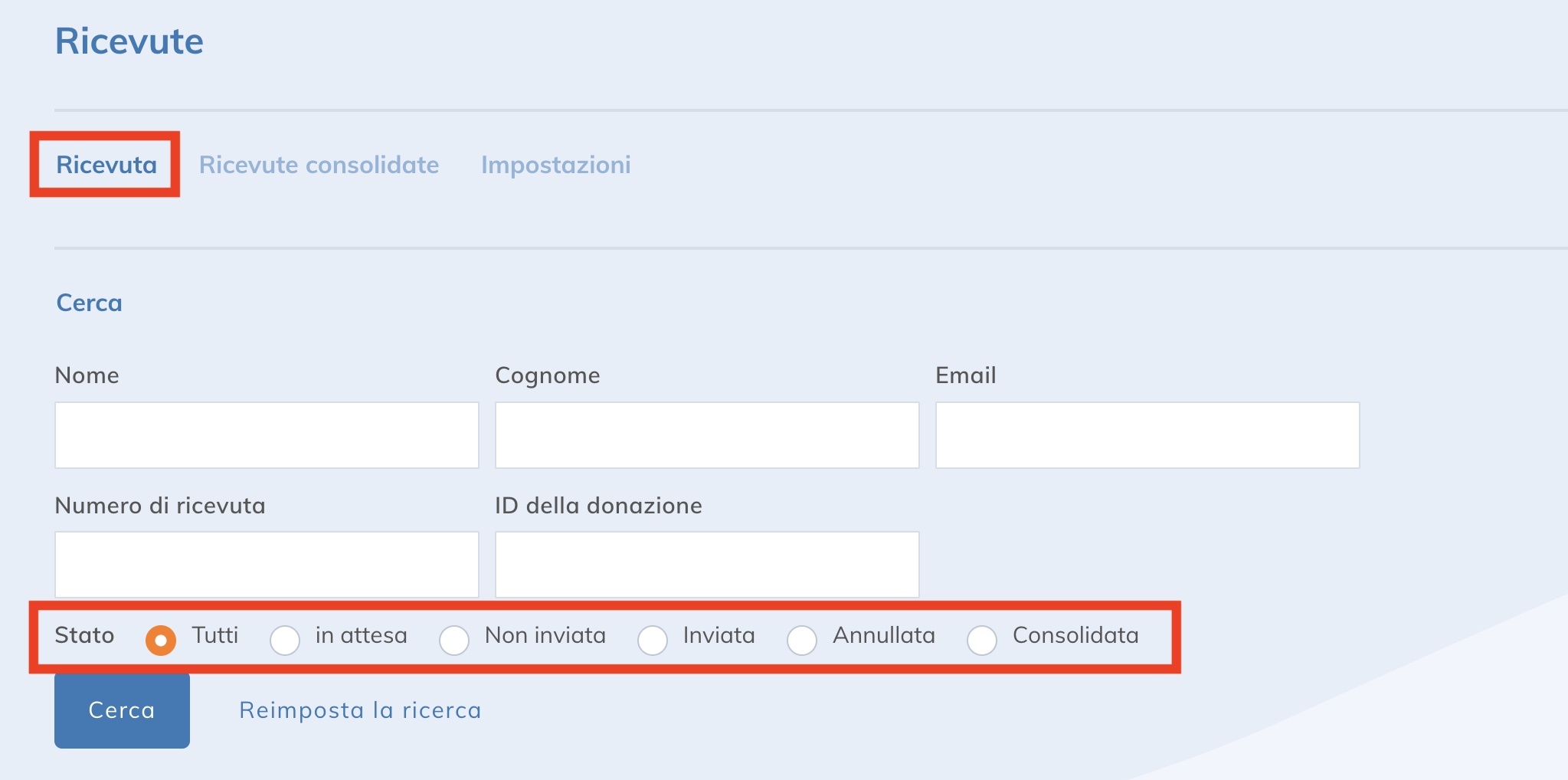
Clicca sulla scheda Impostazioni.
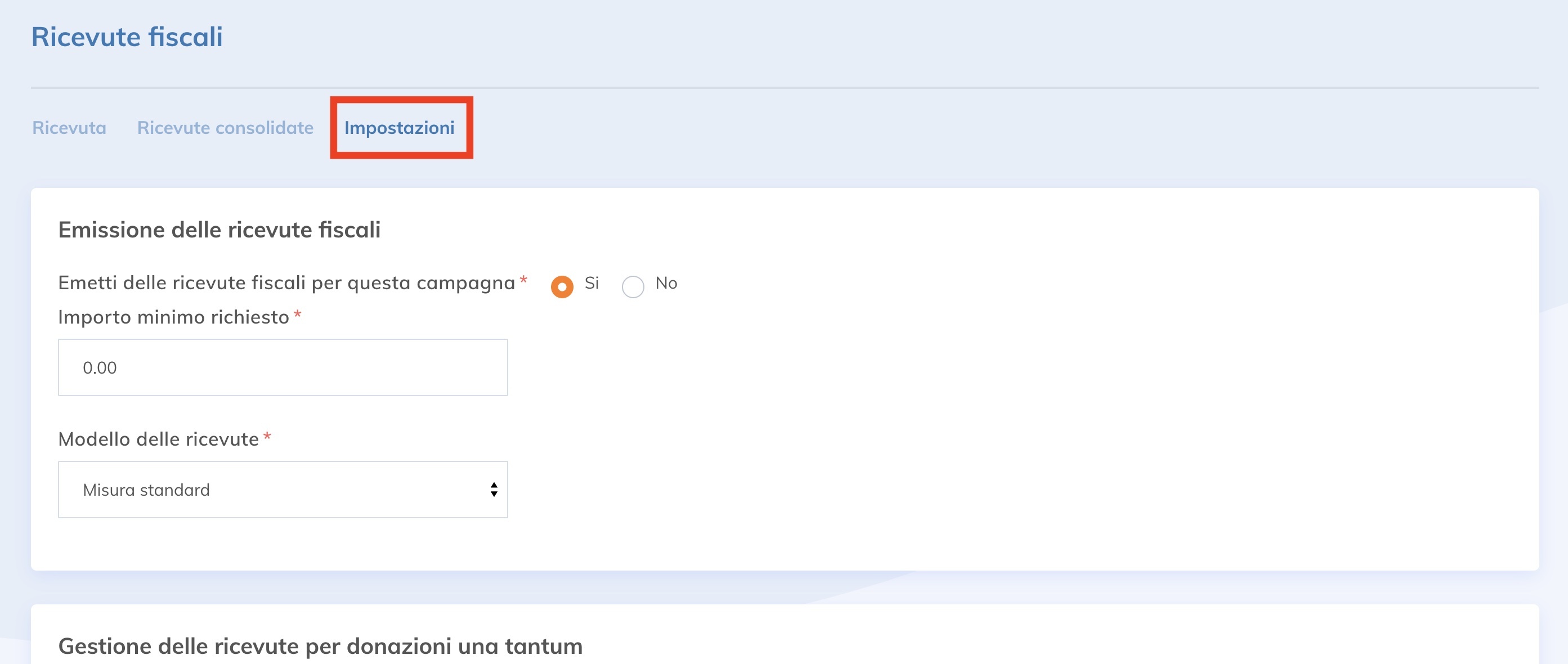
Nella sezione Emissione delle attestazioni di donazione, seleziona Sì. Un'attestazione viene così generata e allegata automaticamente alle comunicazioni Emetti un'attestazione di donazione.
Se selezioni No, non viene emessa alcuna attestazione e non è possibile generare attestazioni di donazione. Inoltre, dopo aver selezionato Sì, le donazioni effettuate prima di questa modifica non possono ricevere un'attestazione.
Indica poi l'importo minimo richiesto e scegli il modello da usare in Modello delle attestazioni di donazione.
La sezione Gestione delle attestazioni di donazione per donazioni una tantum propone tre opzioni:

- Crea e invia le attestazioni di donazione automaticamente: i tuoi donatori ricevono automaticamente le attestazioni generate come allegato.
- Crea le attestazioni automaticamente senza inviarle: le attestazioni generate restano nello stato Non inviata. Puoi poi inviarle via e-mail o stamparle per spedirle per posta (vedi Inviare le attestazioni nello stato Non inviata).
- Crea le attestazioni di donazione manualmente: l'attestazione resta nello stato In sospeso e scegli tu per quale donazione generarla.
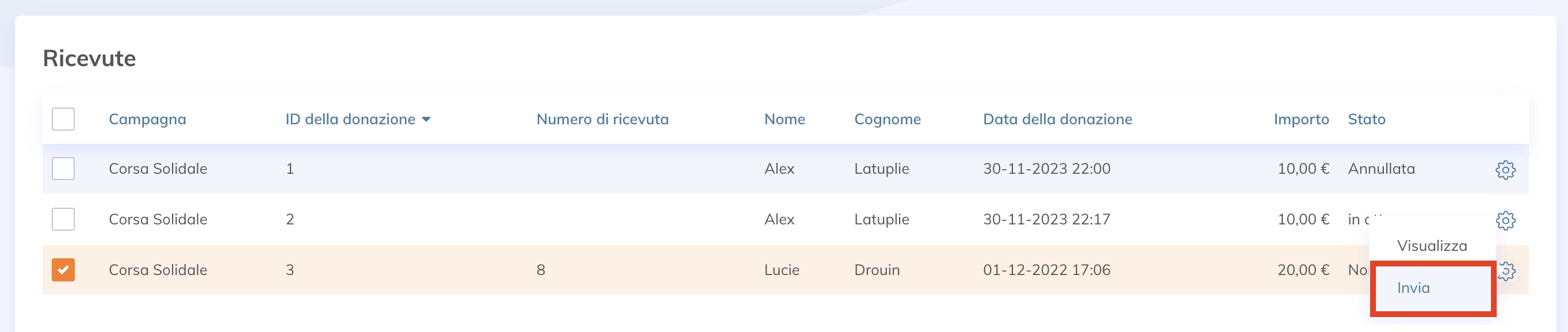
Per generare un'attestazione manualmente, apri la scheda Attestazione di donazione, clicca sull'ingranaggio della donazione scelta, poi seleziona Invia.
Inviare le attestazioni nello stato Non inviata
Nella scheda Attestazione di donazione di una campagna, o in Donazioni > Attestazioni di donazione per tutte le tue campagne, clicca sull'ingranaggio di un'attestazione nello stato Non inviata. L'azione proposta dipende dall'indirizzo e-mail del donatore:
- Donazione con e-mail: Invia trasmette l'attestazione al donatore via e-mail.
- Donazione senza e-mail: Segna come inviato porta l'attestazione allo stato Inviata senza invio via e-mail. Usa questa azione dopo aver spedito l'attestazione per posta.
Se il campo e-mail non è obbligatorio nei moduli delle tue campagne, alcuni donatori potrebbero non aver indicato un indirizzo e-mail, ad esempio per una donazione con assegno. Le loro attestazioni restano nello stato Non inviata, anche se la campagna invia le attestazioni automaticamente. Con l'invio automatico, l'elenco delle attestazioni Non inviata contiene quindi solo le attestazioni senza e-mail.
Gestire più attestazioni alla volta
Seleziona le attestazioni, clicca su Azioni disponibili, poi scegli un'azione:
- Invia l'attestazione: invia via e-mail le attestazioni delle donazioni con e-mail. Le attestazioni senza e-mail mantengono il loro stato.
- Segna come inviato: porta allo stato Inviata le attestazioni senza e-mail. Le attestazioni con e-mail mantengono il loro stato. Questa azione compare quando la selezione contiene almeno un'attestazione senza e-mail.
La finestra di conferma indica il numero di attestazioni elaborate e il numero di attestazioni il cui stato non cambia.
Invia prima via e-mail tutte le attestazioni con e-mail. Poi stampa le attestazioni senza e-mail, o scaricale, per la spedizione postale, e segnale come inviate man mano.
Cambiare il modello delle attestazioni di una campagna
Il modello scelto in Modello delle attestazioni di donazione si applica alle attestazioni generate dopo il salvataggio. Per usare un nuovo modello, crealo in Donazioni > Impostazioni > Modelli di attestazioni di donazione, selezionalo nella scheda Impostazioni delle attestazioni della campagna, poi clicca su Salva.
Un'attestazione già generata conserva il modello con cui è stata emessa. Se cambi il modello della campagna e poi clicchi su Aggiorna l'attestazione in un'attestazione esistente, le informazioni vengono aggiornate, ma il modello resta lo stesso.
Per ottenere un'attestazione già emessa con il nuovo modello, apri la donazione, clicca su Azioni disponibili > Annulla la donazione (vedi Annullare e rimborsare una donazione), poi aggiungila di nuovo manualmente alla campagna. La nuova attestazione usa il modello associato alla campagna e riceve un nuovo numero. La vecchia attestazione passa allo stato Annullata.
Vai oltre
- Consolidare tutte le donazioni di un donatore su base annuale: offri un'attestazione di donazione consolidata ai donatori che effettuano donazioni ricorrenti.