
Par défaut, vos newsletters partent d’une adresse Yapla (par exemple no-reply@yapla.org). Pour que vos destinataires reconnaissent immédiatement votre structure et pour améliorer la délivrabilité de vos envois, utilisez plutôt le nom et une adresse email de votre propre domaine (par exemple contact@monassociation.fr).
La configuration se fait en deux temps : vous ajoutez d’abord l’expéditeur, puis vous authentifiez son domaine.
Ajouter un expéditeur
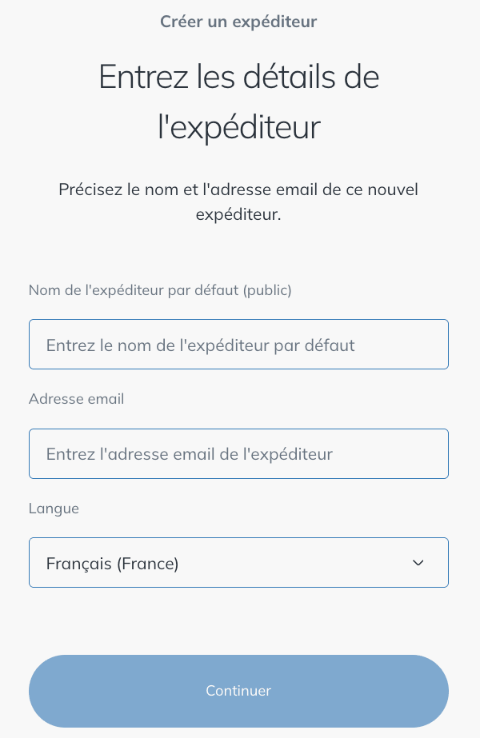
- Dans Yapla Newsletters, rendez-vous dans Paramètres > Expéditeurs, puis cliquez sur Ajouter un expéditeur.
- Saisissez le Nom de l’expéditeur par défaut (public) (le nom de votre structure, par exemple), l’Adresse email et la Langue de l’expéditeur.
- Cliquez sur Continuer.
- Un email de vérification est envoyé à l’adresse indiquée. Ouvrez-le et cliquez sur le lien de confirmation.
Tant que l’adresse n’est pas confirmée, la mention Email de vérification envoyé s’affiche à sa droite. Cliquez sur Renvoyer si vous n’avez pas reçu l’email. Une fois l’adresse confirmée, elle porte la mention VÉRIFIÉ et peut être choisie comme expéditeur de vos campagnes.
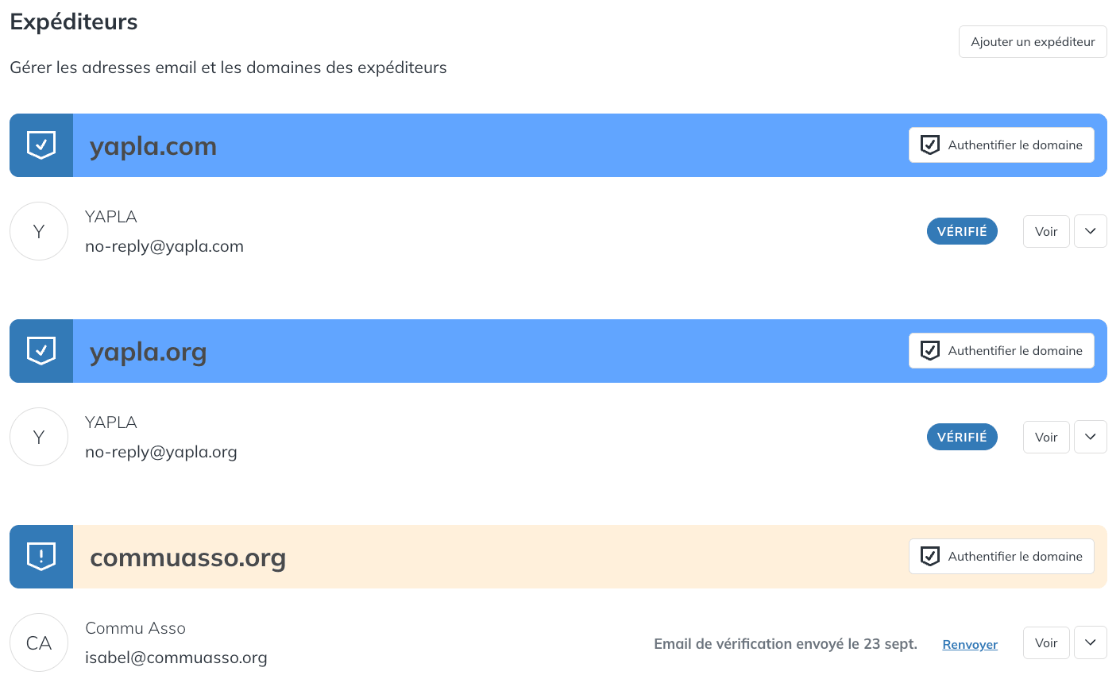
Évitez les adresses de domaines gratuits comme @gmail.com ou @outlook.com : ces domaines ne peuvent pas être authentifiés, et les emails envoyés en leur nom risquent d’être classés en spam ou refusés.
Authentifier le domaine
L’authentification indique aux fournisseurs de messagerie (Gmail, Outlook, Yahoo, etc.) que Yapla est autorisé à envoyer des emails au nom de votre domaine. Elle protège votre réputation d’expéditeur et réduit le risque que vos newsletters arrivent dans les spams.
Vous devrez ajouter deux enregistrements dans la zone DNS de votre domaine. Si vous ne gérez pas votre nom de domaine vous-même, faites appel à la personne responsable de votre site web ou de votre hébergement.
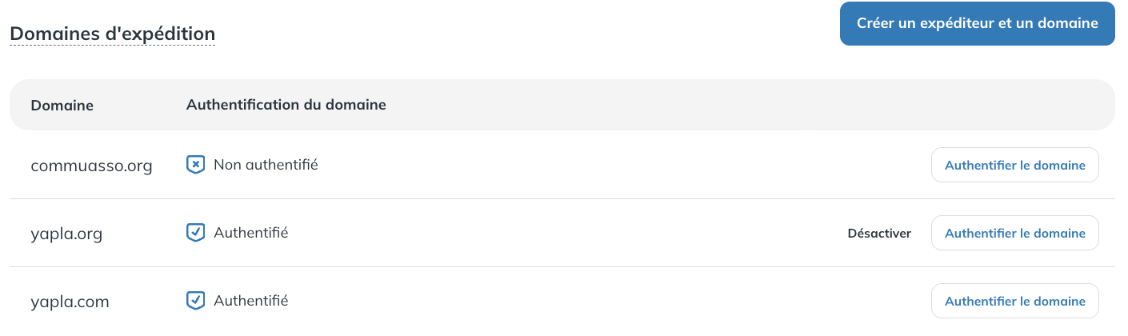
- Rendez-vous dans Paramètres > Domaines. La colonne Authentification du domaine indique le statut de chaque domaine (Authentifié ou Non authentifié).
- Cliquez sur Authentifier le domaine à droite du domaine concerné.
- Suivez les étapes affichées, en cliquant sur Continuer après chacune :
- Enregistrement DKIM : créez un enregistrement de type TXT avec le nom et la valeur indiqués.
- Enregistrement DMARC : créez un enregistrement de type TXT avec le nom et la valeur indiqués. Si votre domaine possède déjà un enregistrement DMARC, vous n’avez rien à modifier.
- Yapla vérifie ensuite les enregistrements et affiche l’état d’authentification du domaine. Cliquez sur Fait.
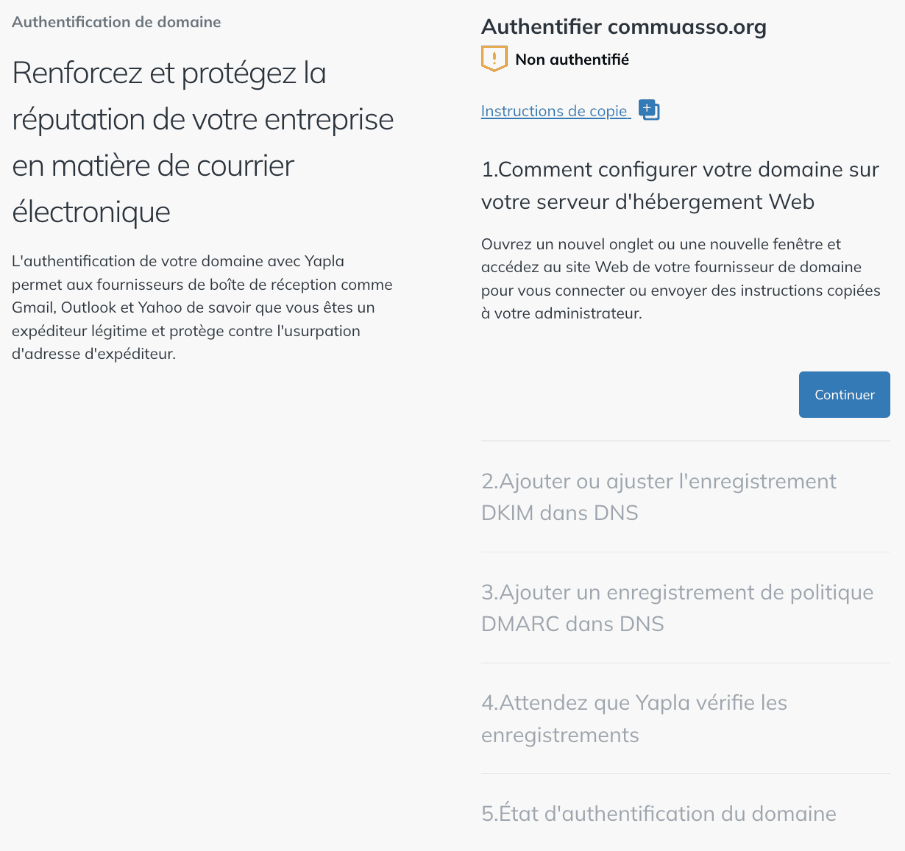
Le lien Instructions de copie copie toutes les valeurs à ajouter. Vous pouvez les coller dans un email destiné à la personne qui gère votre domaine.
La propagation des modifications DNS peut prendre jusqu’à 48 heures. Si le statut reste Non authentifié ou partiellement authentifié, vérifiez que les enregistrements ont été copiés sans erreur, puis relancez la vérification avec Authentifier le domaine. L’envoi depuis un domaine partiellement authentifié peut avoir un impact sur les performances de vos campagnes.
Changer d’adresse d’expéditeur
Un changement d’adresse (nouveau domaine, réorganisation, etc.) peut surprendre vos abonnés. Pour éviter que vos emails soient ignorés ou signalés :
- Prévenez vos contacts : annoncez le changement dans la newsletter précédente et demandez-leur d’ajouter la nouvelle adresse à leurs contacts.
- Gardez un domaine cohérent : utilisez une adresse du même domaine que votre site web. Par exemple, si vos contacts se sont inscrits sur www.monassociation.fr, envoyez vos newsletters depuis contact@monassociation.fr.
- Authentifiez le nouveau domaine avant votre premier envoi.