
Disponible à partir du forfait Essentiel.
Les articles constituent la base du contenu de votre site web. Avant de pouvoir les publier sur les différentes pages de votre site, créez-les dans la section Articles.
Tout le contenu de votre site, comme les textes de présentation, les nouvelles, les descriptions de services ou la page À propos, est structuré sous forme d'articles catégorisés. Cette approche centralise votre contenu, vous permet de le réutiliser sur plusieurs pages et de le retrouver facilement.
Dans cet article
- Créer des catégories et des mots-clés
- Créer un article
- Modifier les paramètres supplémentaires
- Programmer la fin d'affichage d'un article
- Publier l'article sur votre site web
Créer des catégories et des mots-clés
Les catégories et les mots-clés organisent vos articles. Les modules d'articles de vos pages (Articles multiples, Articles en vedette, Carrousel, etc.) s'en servent pour choisir les articles à afficher.
- Catégorie : chaque article appartient obligatoirement à une catégorie. Créez au moins une catégorie avant votre premier article.
- Mots-clés : facultatifs, ils s'ajoutent à la catégorie. Un même article peut porter plusieurs mots-clés, par exemple pour réunir dans un module des articles de différentes catégories.
Ajouter une catégorie
- Rendez-vous sous Sites web > Paramètres, puis cliquez sur la tuile Catégories.
- Cliquez sur Ajouter une catégorie.
- Saisissez le Nom de la catégorie.
- Au besoin, associez la catégorie à des groupes personnalisés dans Groupes associés (à partir du forfait Plus).
- Cliquez sur Enregistrer.
La liste des catégories présente toutes vos catégories et leur statut de publication. Chaque catégorie de la liste peut ensuite être modifiée ou supprimée.
Ajouter un mot-clé
Rendez-vous sous Sites web > Paramètres, cliquez sur la tuile Mots-clés, puis sur Ajouter un mot-clé. Dans la liste, Modifier et Supprimer gèrent chaque mot-clé existant.
Attribuez ensuite les mots-clés à vos articles dans leur champ Mots-clés, puis filtrez l'affichage par catégorie ou par mot-clé dans les paramètres des modules d'articles.
Créer un article
Rendez-vous sous Sites web > Articles, puis cliquez sur Ajouter un article (ou Créer un article si votre liste est encore vide).
Dans la section Informations générales, remplissez les champs suivants :
- Titre : titre de l'article (obligatoire).
- Catégorie : sélectionnez la catégorie créée précédemment (obligatoire).
- Mots-clés : attribuez au besoin des mots-clés à l'article pour filtrer son affichage sur votre site web.
- Introduction : texte qui apparaît dans l'aperçu de votre article.
- Article : contenu complet de l'article. Le bouton Source de l'éditeur vous permet d'ajouter du code HTML pour personnaliser le design de l'article.
- Image : image qui accompagne votre article. Elle sert également de vignette dans la liste des aperçus d'articles. Au moment du téléversement, recadrez-la au format 16:9, 4:3 ou 1:1.
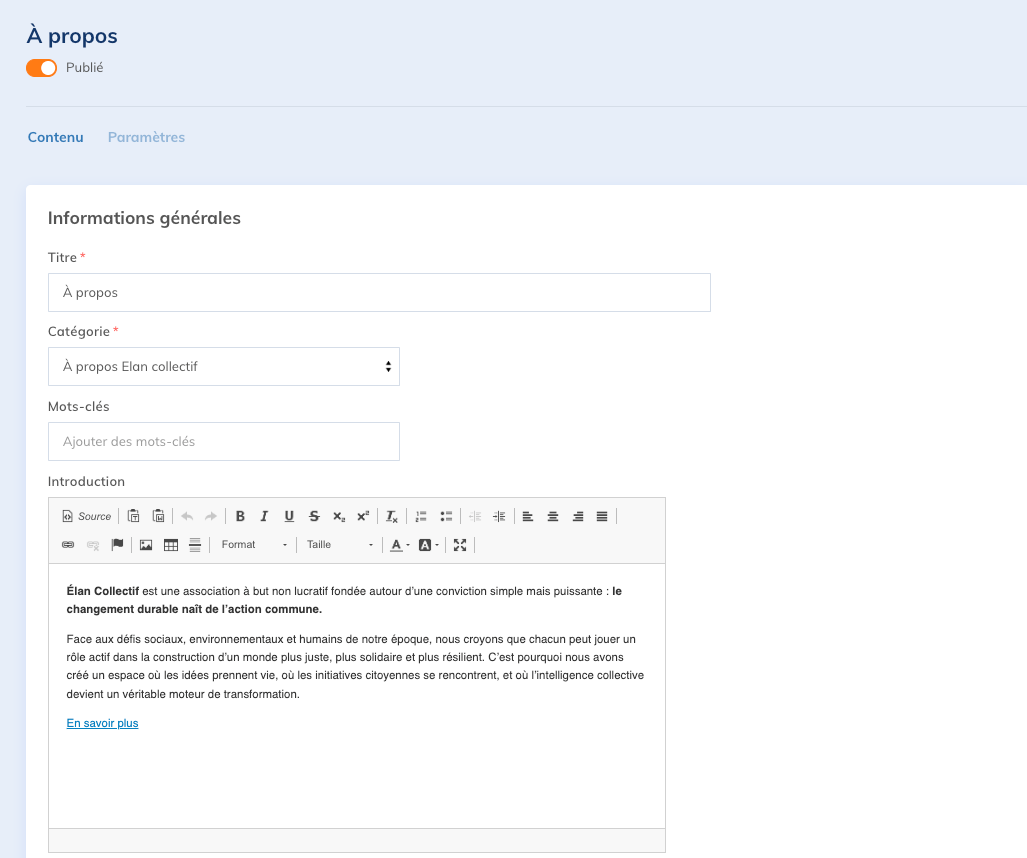
Pour plus de détails sur l'éditeur, consultez l'article Utilisation de l'éditeur de texte.
Cliquez sur Enregistrer.
Choisissez le même format de recadrage (16:9, 4:3 ou 1:1) pour tous les articles d'une même catégorie : les listes et les carrousels s'affichent ainsi de façon uniforme. Voir les dimensions recommandées.
Modifier les paramètres supplémentaires
Une fois l'article enregistré, deux nouveaux éléments apparaissent : la section Optimisation pour les moteurs de recherche (SEO), au bas de l'onglet Contenu, et l'onglet Paramètres.
Onglet Paramètres
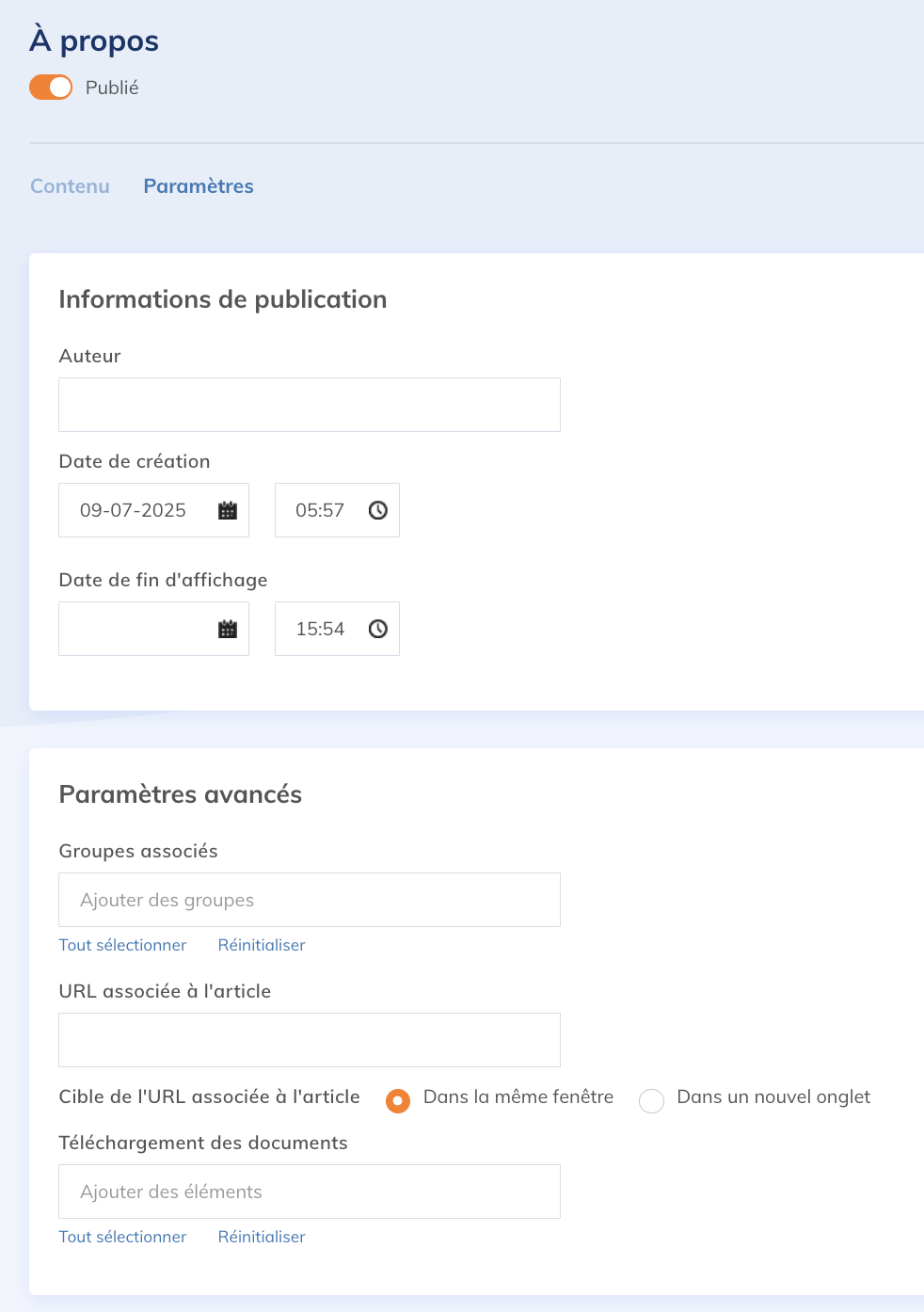
Dans l'onglet Paramètres, vous pouvez renseigner :
- Auteur : nom de l'auteur de l'article.
- Date de création et date de fin d'affichage : utiles pour dépublier un article dans des listes dont l'affichage suit l'ordre chronologique. Consultez l'article Programmer la fin d'affichage d'un article.
- Groupes associés : disponible à partir du forfait Plus, ce paramètre détermine à quels groupes votre article sera accessible. Apprenez-en plus dans l'article Créer des groupes personnalisés.
- URL associée à l'article : si vous préférez rediriger vers une page externe, laissez le contenu de l'article vide et insérez plutôt un lien vers la page externe existante. Le paramètre Cible de l'URL associée à l'article détermine si ce lien s'ouvre Dans la même fenêtre ou Dans un nouvel onglet.
- Téléchargement des documents : à partir du forfait Premium, ajoutez des documents de votre bibliothèque de médias pour en permettre le téléchargement directement dans votre article. Apprenez-en davantage dans l'article Créer une bibliothèque de médias.
Optimisation du SEO
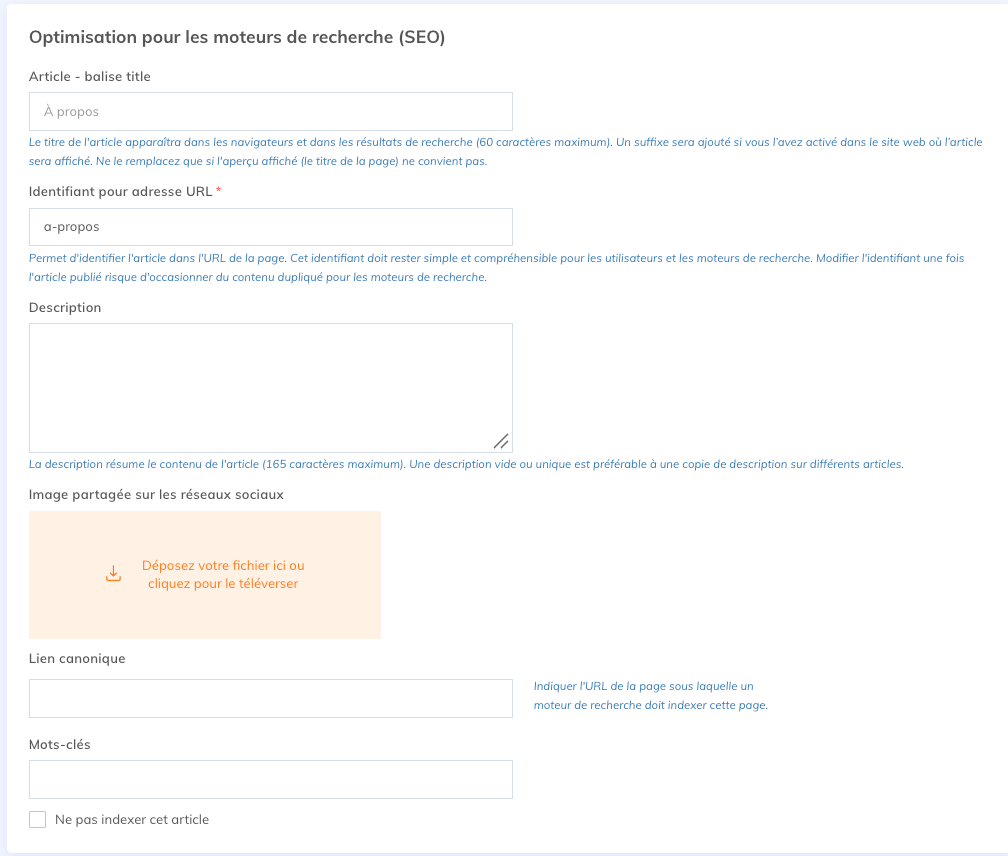
Optimisez le référencement de votre article en remplissant les champs de la section Optimisation pour les moteurs de recherche (SEO), au bas de l'onglet Contenu :
- Article - balise title : titre affiché dans les navigateurs et dans les résultats de recherche (60 caractères maximum).
- Identifiant pour adresse URL : identifie l'article dans l'URL de la page.
- Description : résumé du contenu de l'article (165 caractères maximum).
- Image partagée sur les réseaux sociaux : image affichée lorsque l'article est partagé.
- Lien canonique : URL de la page sous laquelle un moteur de recherche doit indexer cette page.
- Mots-clés
- Ne pas indexer cet article : case à cocher pour exclure l'article des moteurs de recherche.
Modifier l'identifiant pour adresse URL d'un article déjà publié risque de créer du contenu dupliqué pour les moteurs de recherche. Choisissez un identifiant simple et compréhensible dès la création.
Pour en apprendre davantage sur l'optimisation SEO de vos articles, consultez l'article Optimiser son site pour les moteurs de recherche (SEO).
Votre article est maintenant créé. N'oubliez pas d'enregistrer.
Programmer la fin d'affichage d'un article
La date de fin d'affichage retire automatiquement un article des listes de votre site à la date choisie, sans le supprimer. Utilisez-la pour une offre d'emploi, une nouvelle temporaire ou un lien de rediffusion offert pendant un mois, ou encore pour créer une section d'archives.
- Ouvrez l'article sous Sites web > Articles.
- Dans l'onglet Paramètres, choisissez une Date de fin d'affichage. La date peut être passée ou future.
- Cliquez sur Enregistrer.
Une fois sa date de fin passée, l'article devient une archive. Le paramètre Affichage des archives du module Articles multiples ou Articles en vedette qui présente l'article détermine alors s'il reste visible :
- Afficher tous les articles : le module affiche tous les articles, y compris ceux dont la date de fin est passée.
- Afficher les articles sans les archives : le module masque les articles dont la date de fin est passée. Choisissez cette option pour que l'article disparaisse automatiquement à sa date de fin.
- Afficher uniquement les archives : le module n'affiche que les articles dont la date de fin est passée.
Pour créer une page d'archives, ajoutez sur une autre page un second module Articles multiples réglé sur Afficher uniquement les archives.
Publier l'article sur votre site web
Pour qu'un article apparaisse sur votre site, l'interrupteur Publié, sous le titre de l'article, doit être activé. Ajoutez-le ensuite à une page de votre site web à l'aide de l'un des modules suivants :
Pour découvrir l'ensemble des modules disponibles, consultez l'article Liste des modules de la fonctionnalité site web.