
Disponible à partir du forfait Essentiel.
Selon votre type d'organisme, vos reçus fiscaux doivent parfois afficher des informations supplémentaires : votre numéro d'enregistrement, ou une information propre à chaque donateur. Des mots-clés placés dans le gabarit de reçu fiscal affichent ces informations. La création et la personnalisation générale des gabarits sont présentées dans l'article Personnalisation des reçus fiscaux émis pour les dons.
Afficher le numéro d'enregistrement de votre organisme
Rendez-vous sous Dons > Paramètres > Paramètres, section Informations utilisées pour les reçus fiscaux. Saisissez votre numéro d'enregistrement d'organisme de bienfaisance dans le champ Numéro d'enregistrement, puis enregistrez. Ce champ accepte du texte libre.
Dans votre gabarit, cliquez sur Mots-clés reçu dans la barre d'outils de l'éditeur, puis choisissez Numéro d'enregistrement. Le mot-clé __RECEIPT:REGISTRATION_NUMBER__ s'insère dans le texte et fonctionne aussi bien dans le reçu individuel que dans le reçu organisation.
Afficher un champ du formulaire de dons
Tout champ du formulaire de dons peut s'afficher sur le reçu, par exemple le numéro d'entreprise d'une organisation donatrice.
Créer le champ
Créez le champ et ajoutez-le à votre formulaire de dons pour recueillir l'information auprès de vos donateurs. Si ce champ s'adresse uniquement aux organisations, créez un second formulaire et modifiez les contextes.
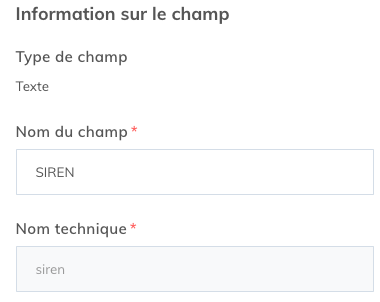
Repérer le nom technique du champ
Le mot-clé repose sur le nom technique du champ. À moins de l'avoir personnalisé, ce nom reprend le nom du champ, sans espaces ni caractères spéciaux. Il apparaît dans les détails du champ, ainsi que dans la colonne Nom technique sous Dons > Paramètres > Formulaires, onglet Champs.
Ajouter le mot-clé au gabarit
Le mot-clé prend la forme __RECEIPT:FIELD_XXX__, où XXX correspond au nom technique du champ, écrit en majuscules. Un champ dont le nom technique est numero_entreprise s'affiche ainsi avec __RECEIPT:FIELD_NUMERO_ENTREPRISE__.
Tapez la balise vous-même, entièrement en majuscules : le sélecteur Mots-clés reçu ne propose pas les champs du formulaire de dons, et une balise en minuscules reste affichée telle quelle dans le PDF du reçu.
Rendez-vous sous Dons > Paramètres > Gabarits de reçus fiscaux, puis cliquez sur le gabarit à modifier.
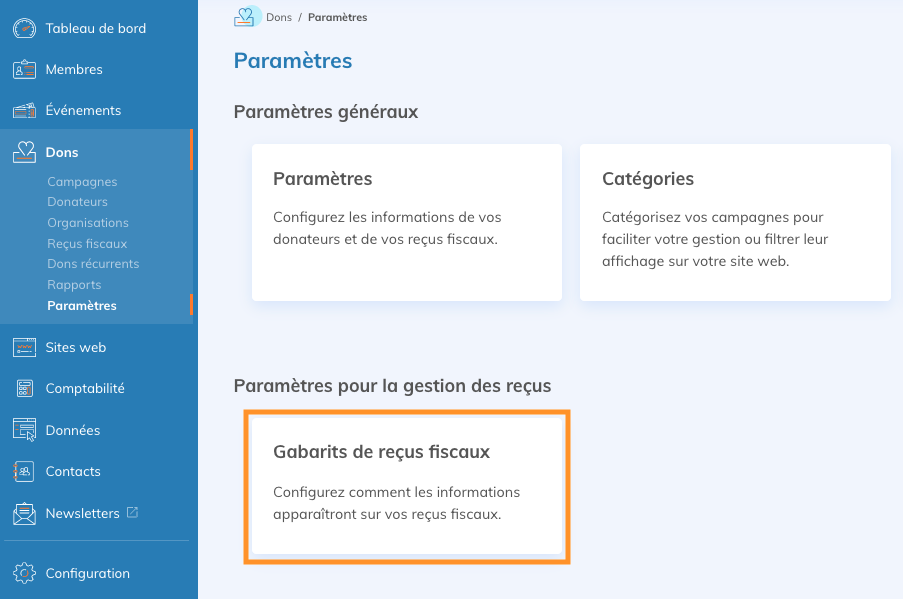
La page contient deux éditeurs : Reçu individuel et Reçu organisation. Ajoutez le mot-clé dans le ou les reçus voulus, puis cliquez sur Enregistrer.
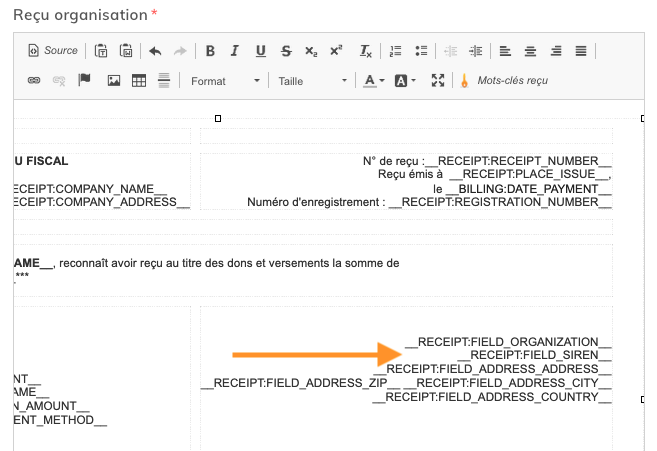
Le mot-clé ne fonctionne que s'il est écrit en entier, sans partie omise ni mise en forme qui le coupe. En cas de doute, supprimez-le et saisissez-le de nouveau.
La touche Entrée crée un nouveau paragraphe (double interligne). Pour un simple retour à la ligne, par exemple dans une adresse postale, utilisez Maj+Entrée.
Fonctionnement de la valeur affichée
- Valeur lue sur chaque don : le reçu affiche la valeur saisie dans le champ lors du don. Si le champ reste vide sur un don, rien ne s'affiche. Une valeur saisie une seule fois dans les paramètres de la campagne n'est pas lue.
- Gabarit utilisé par plusieurs campagnes : chacune de ces campagnes doit comporter un champ portant le même nom technique.
Pour associer le gabarit modifié à une campagne, consultez Changer le gabarit des reçus d'une campagne.